【10分で試す】ClaudeからSalesforce Hosted MCP Serverに接続する
ベンジャミンのヤマノウチです。最近では社内のSalesforce活用においても外部AIからSalesforceにアクセスしたい、というニーズがあったため、設定してみました。
今回は、Claude(claude.ai / Claude Desktop)からSalesforce 公式の Hosted MCP Server に接続する手順をまとめます。
これで社内の商談のサマリーを作ったり、休眠顧客の抽出や、売上や利益のグラフ化など分析に使用しているので、お試しというか実運用でバリバリ使っています。
<重要>
Sandbox等、検証環境で動作確認行ってください。また、業務データをAIに連携する前に、Claude / Anthropic のデータ利用ポリシー(会話内容の学習設定など)は必ずご確認ください。
Step 1:Salesforce 側の設定
1-1. MCP サーバーを有効化する
Setup のクイック検索で「MCP」と入力 → 「MCP サーバー」を選択、「Salesforceサーバー(ベータ)」タブを開きます。
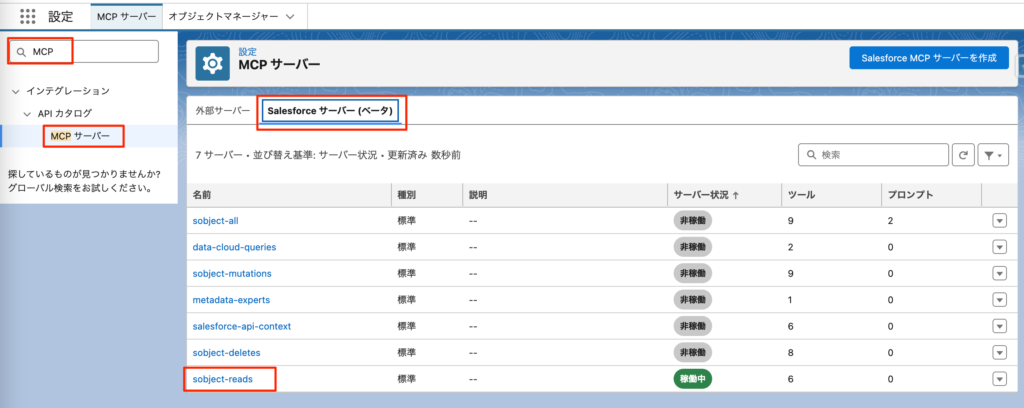
sobject-reads を開いて右上の「有効化」ボタンをクリック
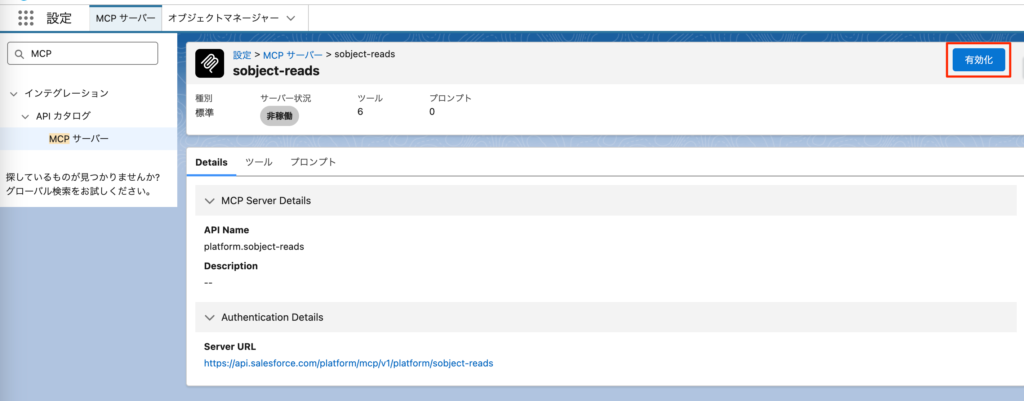
sobject-reads は読み取り専用のサーバーです。書き込みを許可する場合は sobject-all、作成・更新のみの場合は sobject-mutations を選択します。ちなみに、ツールタブを開くとどういったことができるかを把握することができます。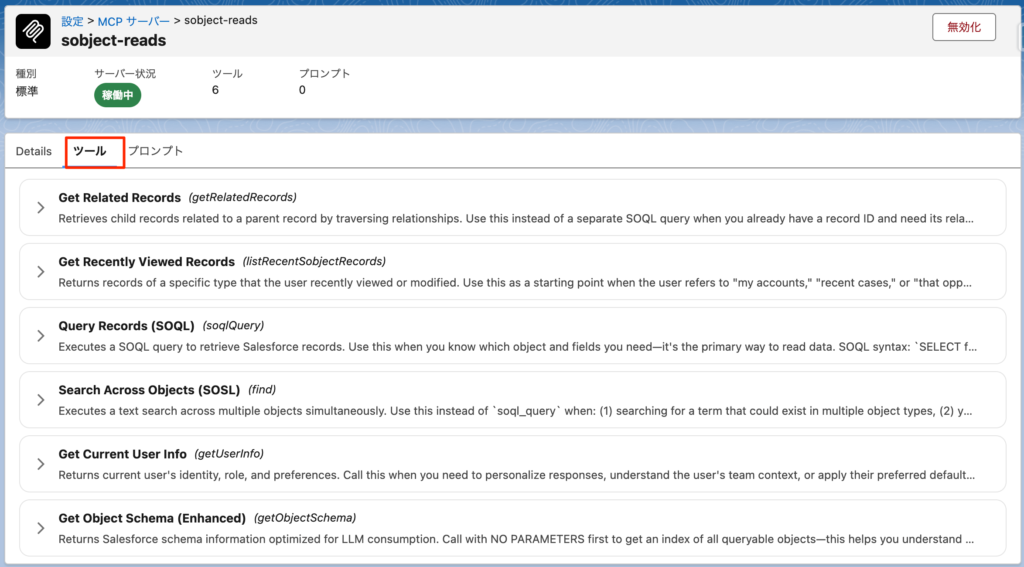
1-2. 外部クライアントアプリケーションを作成する
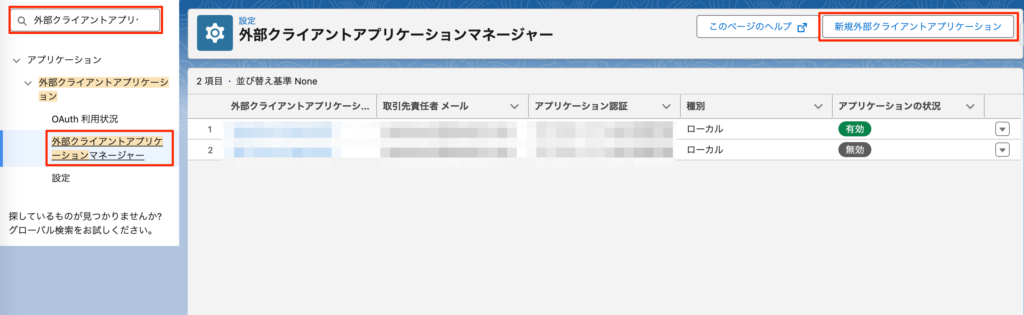
Setup のクイック検索で「外部クライアントアプリケーション」と入力 → 「外部クライアントアプリケーションマネージャー」を選択
「新規外部クライアントアプリケーション」をクリックして以下を設定します。
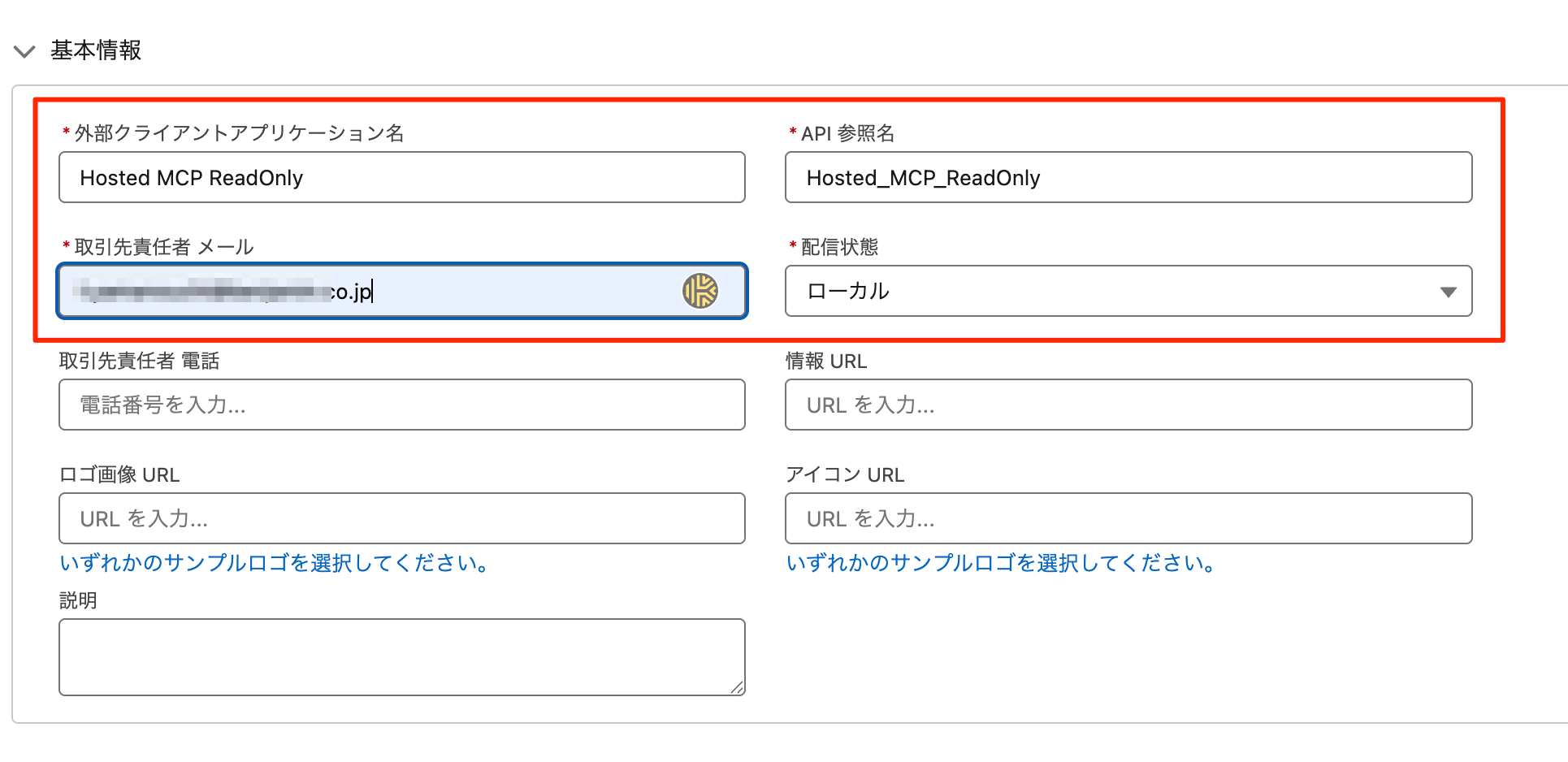
基本情報
| 項目 | 入力値 |
|---|---|
| 外部クライアントアプリケーション名 | Hosted MCP ReadOnly(任意) |
| API 参照名 | Hosted_MCP_ReadOnly |
| 取引先責任者 メール | 任意のメールアドレス |
| 配信状態 | ローカル |
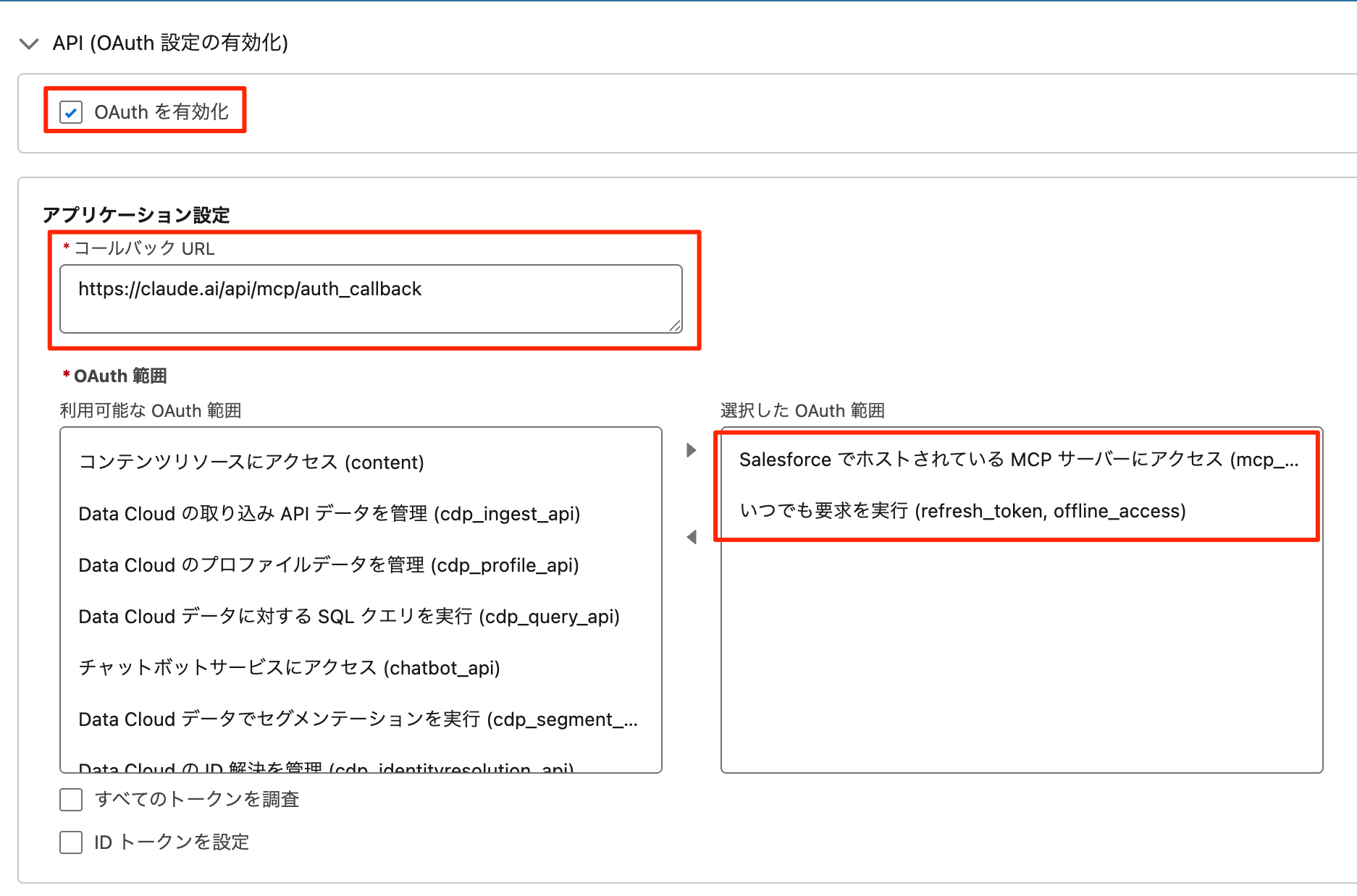
OAuth 設定(「OAuth を有効化」にチェックを入れると展開されます)
| 項目 | 入力値 |
|---|---|
| コールバック URL | https://claude.ai/api/mcp/auth_callback |
| OAuth 範囲 | SalesforceでホストされているMCP サーバーにアクセス (mcp_api) |
| OAuth 範囲 | いつでも要求を実行 (refresh_token,offline_access) |
フローの有効化
| 項目 | 設定 |
|---|---|
| クライアントログイン情報フローを有効化 | ✅ オン |
| 認証コードおよびログイン情報フローを有効化 | ✅ オン |
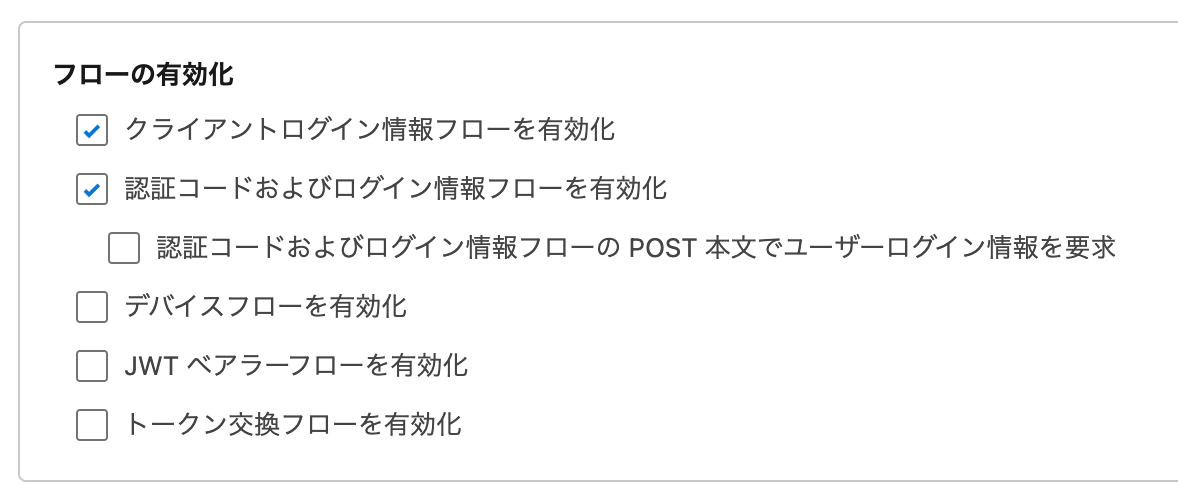
セキュリティ設定
| 項目 | 設定 |
|---|---|
| 更新トークンフローの秘密が必要 | ✅ オン |
| サポートされる認証フローに Proof Key for Code Exchange (PKCE) 拡張を要求 | ✅ オン |
| 指名ユーザーの JSON Web トークン (JWT) ベースのアクセストークンを発行 | ✅ オン |
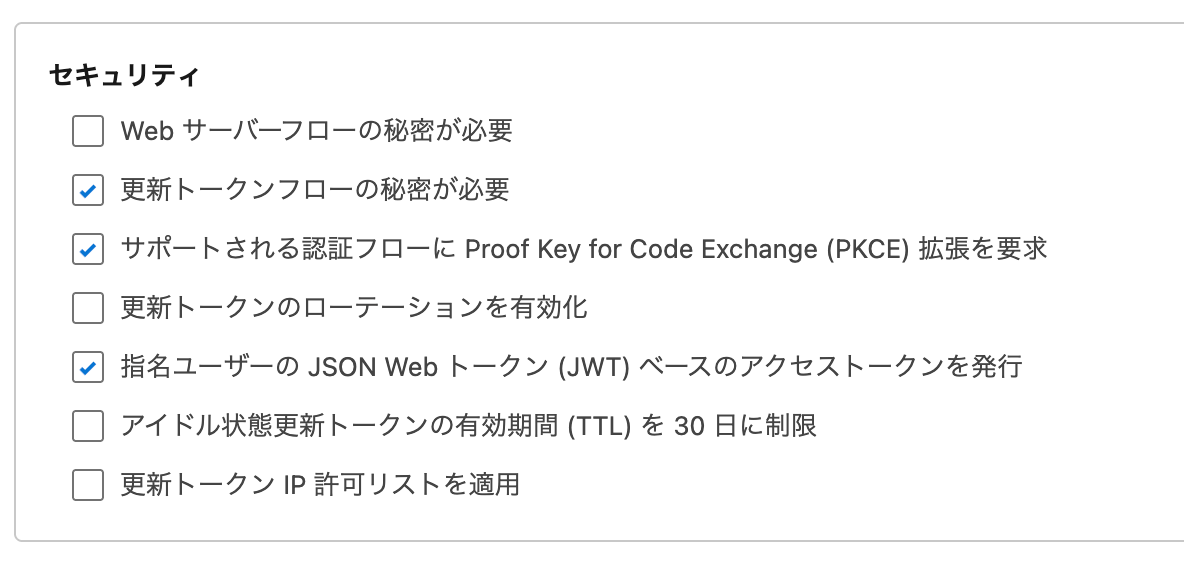
「作成」をクリックして保存します。
1-3. コンシューマー鍵を取得する
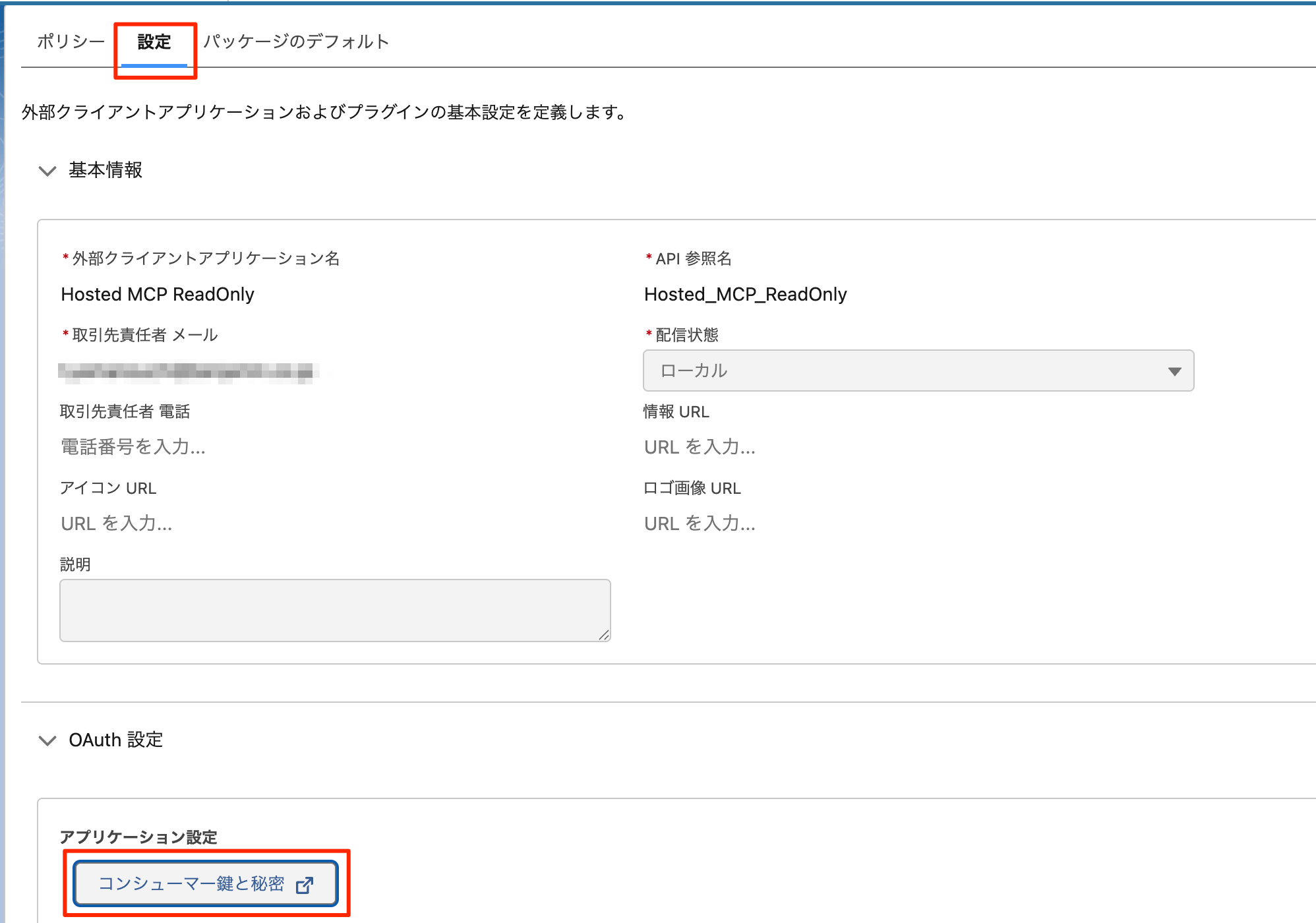
保存後に「設定」タブ → 「コンシューマー鍵と秘密」をクリックします。この際、ログインを求められるのでログインしてください。
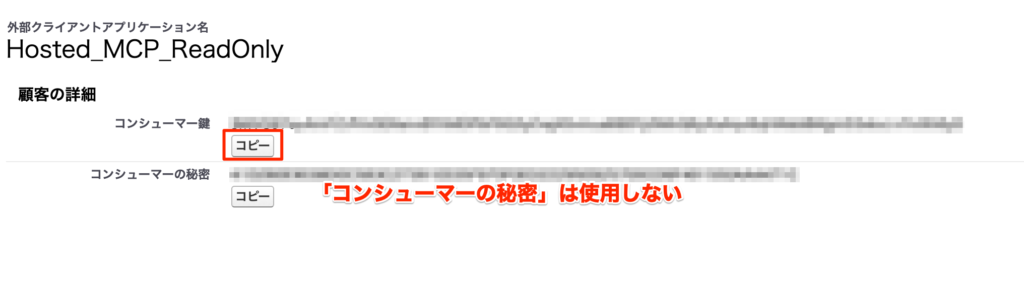
コンシューマー鍵(Consumer Key)をコピーして控えておきます。
1-4. 更新トークンポリシーを設定する(任意・推奨)
「ポリシー」タブ → 「アプリケーション認証」セクションを開きます。
「更新トークンポリシー」を「更新トークンは取り消されるまで有効」に設定します。
これにより、一度認証すれば再認証の手間が最小限になります。
※更新トークンの取り扱いなどはご利用のニーズや期待するセキュリティレベルにあわせて調整してください。
Step 2:Claude 側の設定
2-1. カスタムコネクタを追加する
claude.ai の場合:画面左のメニュー → 設定(のアイコン) → コネクタ → 「+」をクリック→「カスタムコネクタを追加」をクリックします。
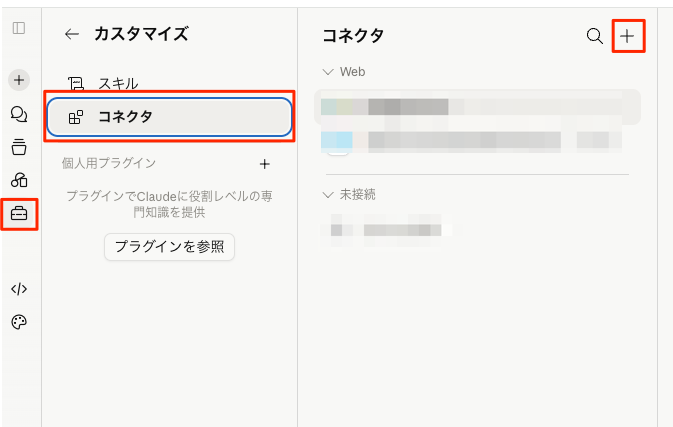
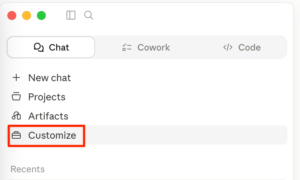
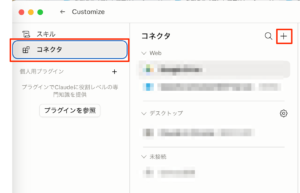
Claude Desktop の場合:アプリを開き、左ペイン → Customize → コネクタ→「+」をクリック→「カスタムコネクタを追加」をクリックします。
| 項目 | 入力値 |
|---|---|
| 名前 | Salesforce MCP(任意) |
| URL | https://api.salesforce.com/platform/mcp/v1/platform/sobject-reads |
| OAuth Client ID(詳細設定) | Step 1-3 で取得したコンシューマー鍵 |
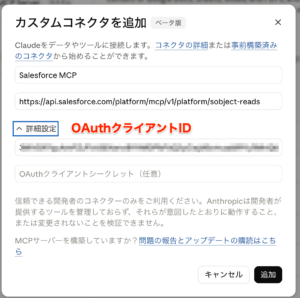
「追加」をクリックします。
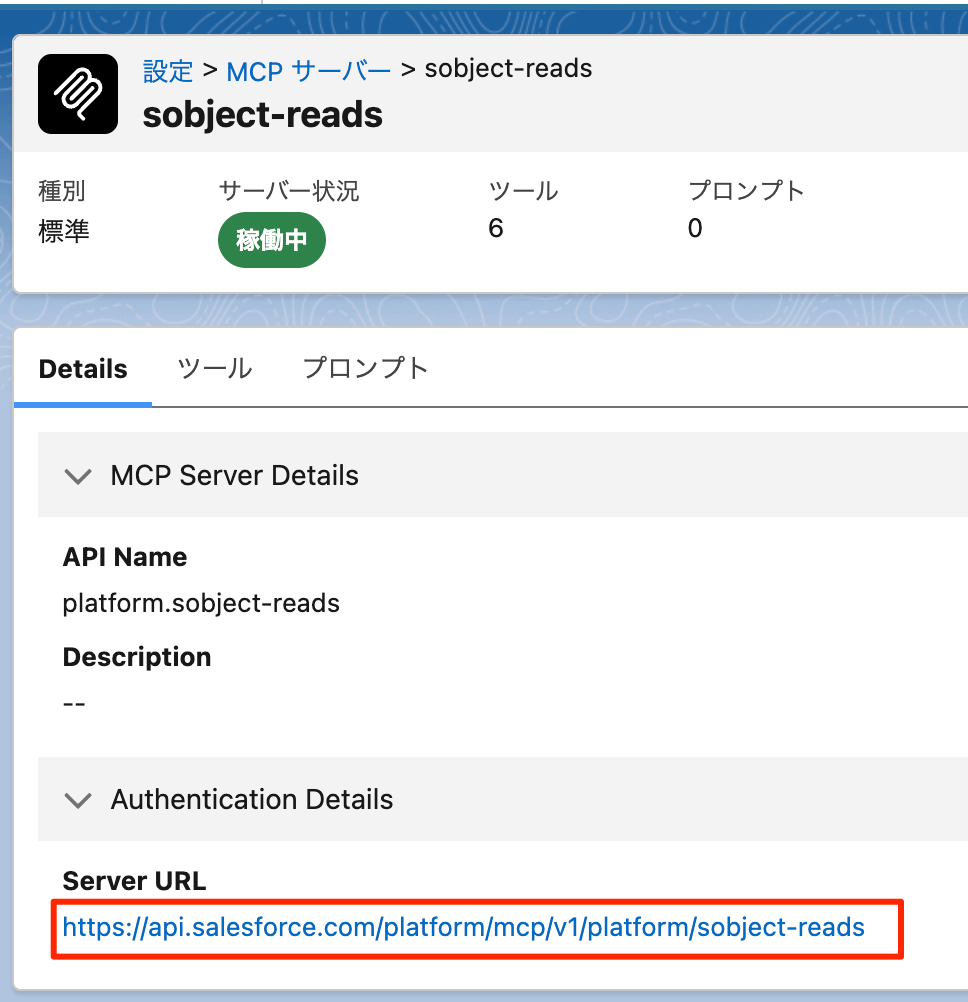
URLは、SalesforceのMCPサーバーのsobject-readsの詳細、Detailタブから取得することもできます。
2-2. Salesforce にログインして認証する
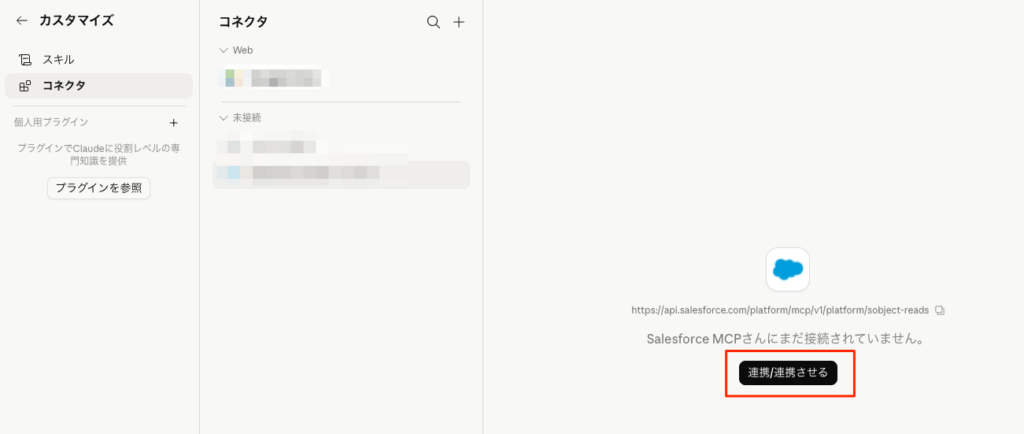
設定 → コネクタ を開き、追加した「Salesforce MCP」の「連携/連携させる」ボタンをクリックします。
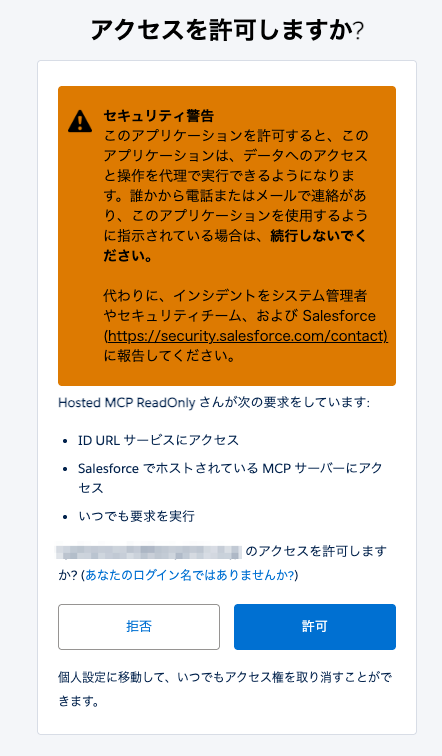
ブラウザが自動で開き、Salesforce のログイン画面が表示されます。Salesforce にログインして「許可」をクリックします。
Step 3:動作確認
チャット画面の入力欄左下の「+」→「コネクタ」から Salesforce MCP がオンになっていることを確認します。
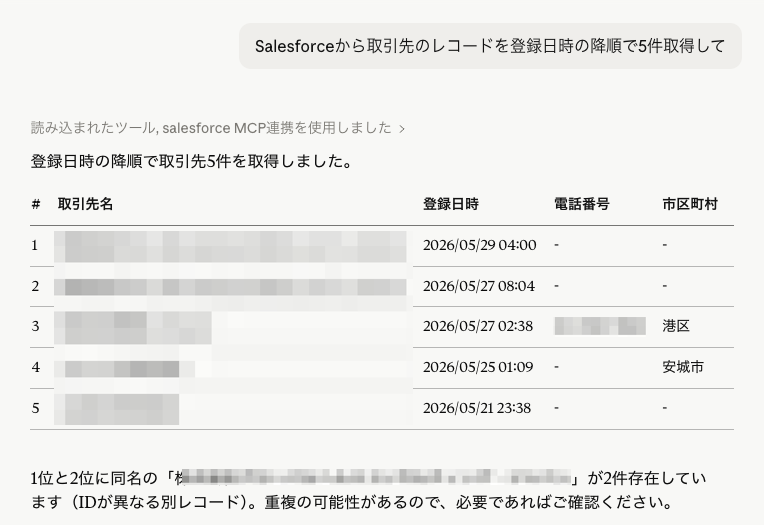
以下のように話しかけてデータが取得できれば接続成功です!
Salesforceから取引先のレコードを登録日時の降順で5件取得して
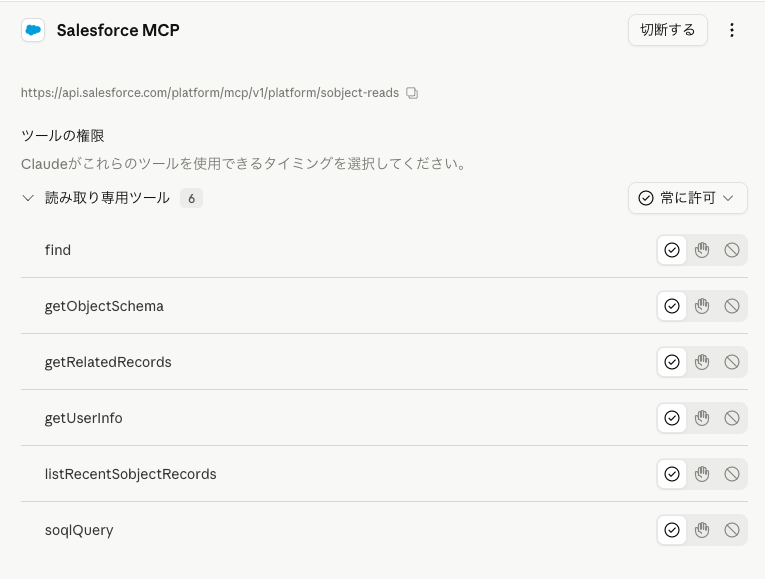
接続できるツール一覧(sobject-reads)
Claude側のコネクタの設定で、MCPサーバーが公開しているどの機能を使わせるかを設定できますので必要あれば設定してください。
注意事項
- Hosted MCP Server の認証はユーザーごとの OAuth 2.0 のため、ログインしたユーザーの権限でデータにアクセスします
sobject-readsサーバーを使うことで書き込み操作は不可能です- スケジュール実行などユーザー不在での自動実行には対応していません(ユーザーログインが必要な設計のため)
- 社内展開時は管理者が外部クライアントアプリを 1 つ作成し、各ユーザーが Claude(claude.ai または Claude Desktop)でコネクタを追加してログインする形になります