Salesforce チャンネルで、商談ごとの会話を1か所に集めてみた
はじめに
こんにちは。株式会社ベンジャミンのマツウラです。
前回は、Salesforce のリストビューやレコードを Slack の中で見て、そのまま更新するところまでを試しました。
今回は「会話」のほうに目を向けます。
商談が進むにつれて、営業・技術・上長と関わる人が増え、やり取りが DM やいくつものチャンネルに散らばりがちです。
途中から加わった人は、経緯を追いかけるだけで時間がかかります。
そこで今回は、「商談の進め方を営業担当と技術担当で相談する」という場面を想定し、
商談ごとに作る「Salesforce チャンネル」で、会話をどこまで1か所に集められるかを実機で試してみました。
この記事で扱うこと
| 流れ | やること | 使う機能 |
|---|---|---|
| 1. チャンネルを作る | 商談と取引先ごとに専用のチャンネルを用意する | Salesforce チャンネル |
| 2. 会話とレコードを並べる | 会話しながら商談の情報を確認する | メッセージ/レコードの詳細/関連するレコード |
| 3. 途中から追いつく | あとから入った人が経緯をつかむ | 要約 |
| 4. 関連する会話をたどる | 取引先と商談のチャンネルを行き来する | 関連する会話 |
| 5. 見える範囲を確かめる | 人によって何が見えるかを確認する | Salesforce の権限/ゲスト |
検証環境
| 項目 | 内容 |
|---|---|
| Slack | Slack 開発者サンドボックス(ワークスペース名:SF Connect Test) |
| Salesforce | Developer Edition(サンプルデータを使用) |
| 接続方法 | Slack の「Salesforce 組織を管理する」から接続(前回と同じ) |
| 使った商談 | United Oil Plant Standby Generators(取引先:United Oil & Gas Corp./フェーズ:Needs Analysis/金額:¥675,000) |
登場人物は次の3人です。
| 人物 | Slack での種別 | Salesforce との紐づき |
|---|---|---|
| 営業担当 | メンバー | Salesforce ユーザーと紐づいている |
| 技術担当 | メンバー | 最初は紐づいていない(途中で紐づける) |
| 協力会社 | ゲスト | 紐づいていない |
Slack のヘルプによると、Salesforce チャンネルはすべてのプランで使えます。
ただし、このあと紹介する「要約」タブは、ビジネスプラスと Enterprise+ プランで使える機能です。
準備
準備-1. Salesforce で対象オブジェクトを追加する
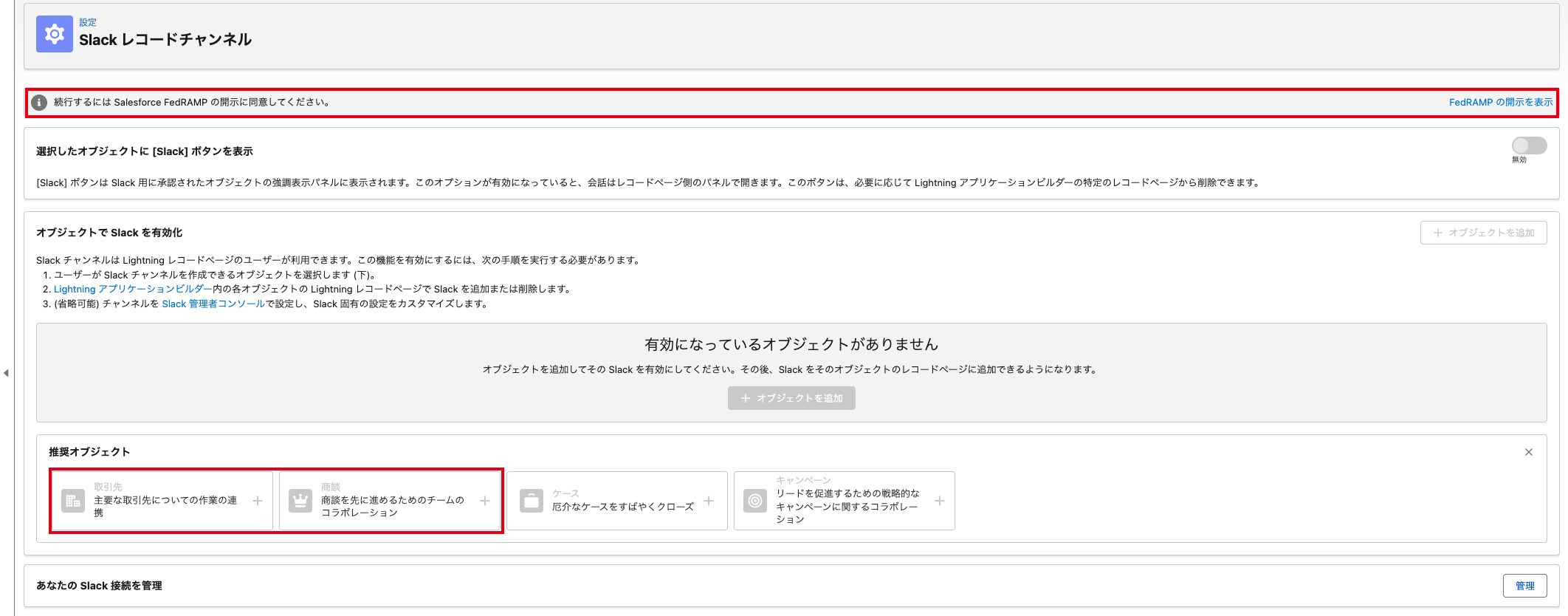
- Salesforce の[設定]で「Slack レコードチャンネル」を開く
- 「Salesforce FedRAMP の開示」に同意する
- 推奨オブジェクトから「商談」と「取引先」の[+]を押す
最初に開いたときは「続行するには Salesforce FedRAMP の開示に同意してください」と表示され、オブジェクトを追加できない状態でした。
開示の内容は、顧客データが Slack の FedRAMP 認証の範囲外で共有されることを承認するというもので、同意すると追加できるようになりました。
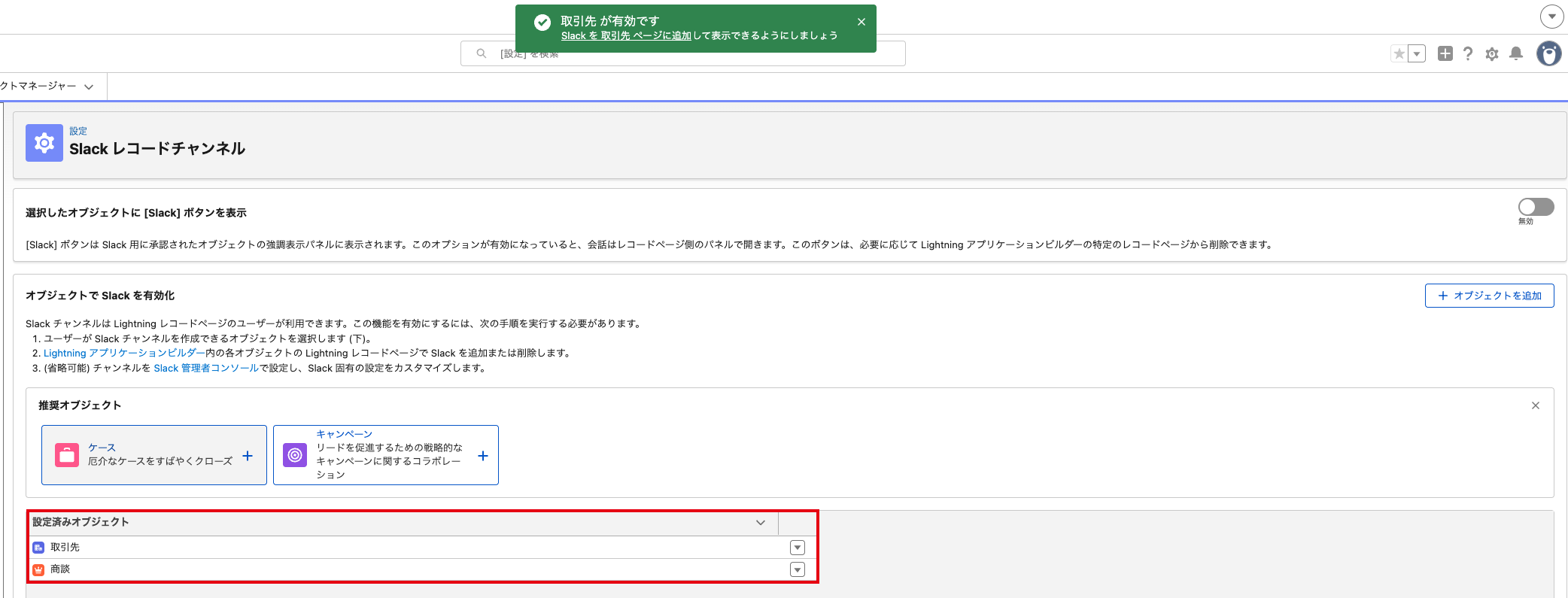
[+]を押すと、その場で有効になり、「設定済みオブジェクト」に追加されます。
準備-2. レコードページに Slack コンポーネントを置く
商談と取引先のレコードページそれぞれで、次の操作を行います。
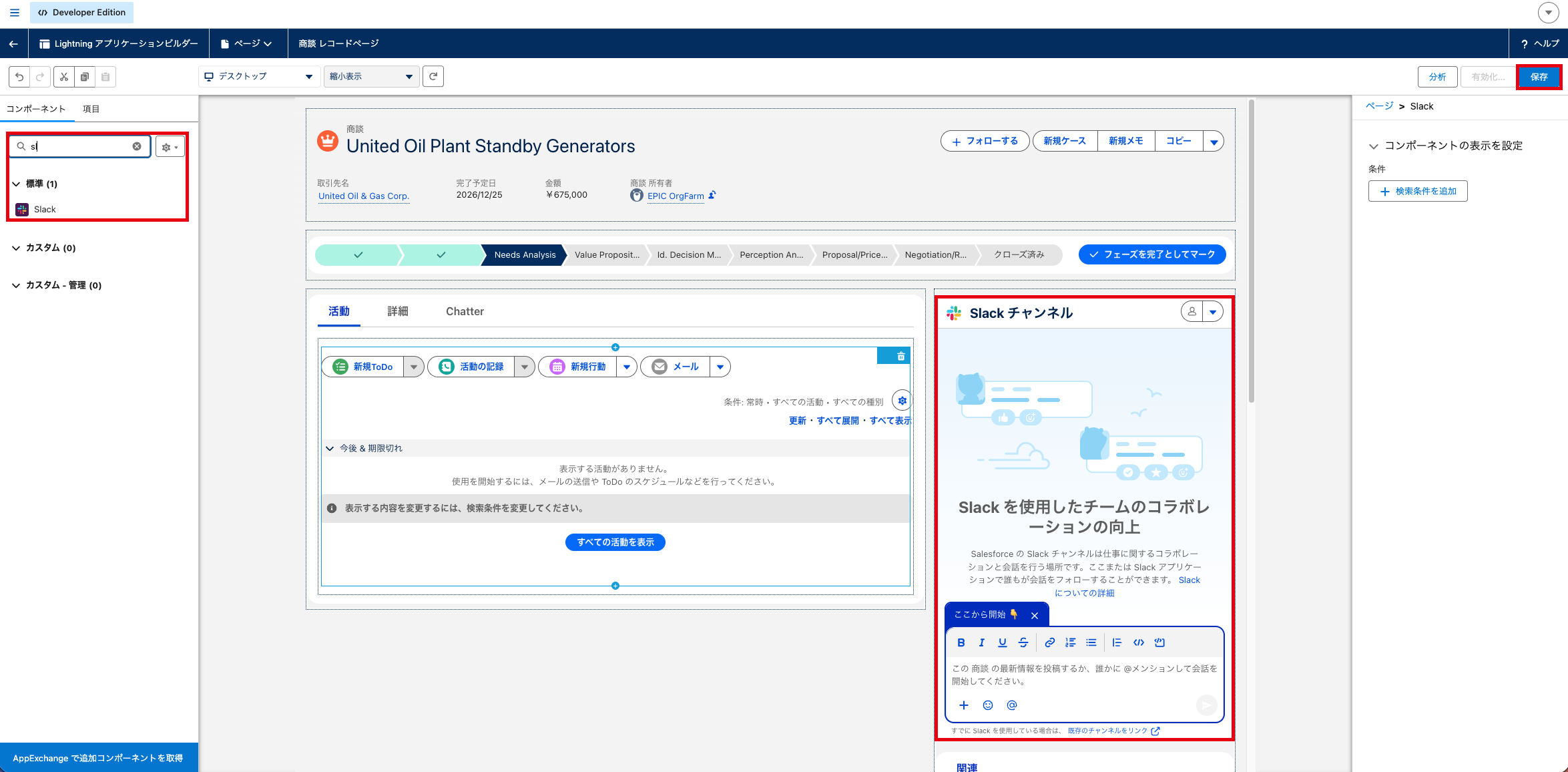
- レコードページを開き、歯車アイコンから[編集ページ]を選んで Lightning アプリケーションビルダーを開く
- コンポーネントの検索欄に「Slack」と入力する
- 標準コンポーネントの「Slack」を右側にドラッグする
- [保存]し、[有効化]で組織のデフォルトとして割り当てる
プロパティは表示条件だけで、Slack 固有の設定項目はありませんでした。
準備-3. Slack でチャンネルの既定値を確認する
チャンネル名や公開範囲の既定値は、Salesforce ではなく Slack 側にあります。
- Slack の[OrG の管理]を開く
- 左メニューの[Salesforce]から、接続中の組織を選ぶ
- [チャンネルのデフォルトの環境設定]タブを開く
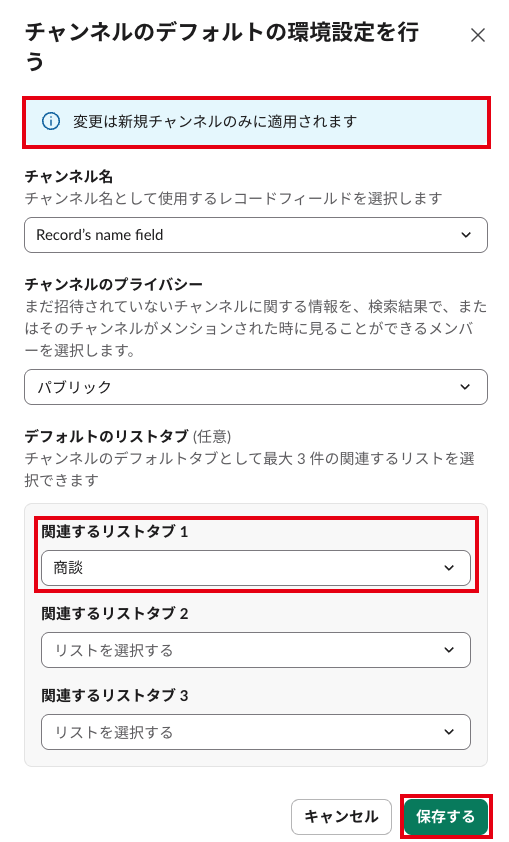
- 取引先の[…]→[デフォルトの環境設定を編集する]を開き、「関連するリストタブ 1」に「商談」を選んで保存する
| 項目 | 今回の設定 |
|---|---|
| チャンネル名 | レコード名(Record name) |
| チャンネルのプライバシー | パブリック |
| リストのタブ | 取引先のみ「商談」を設定 |
公開範囲は、今回の環境ではパブリックになっていました。
Slack のヘルプによると、既定の公開範囲は Salesforce のオブジェクトの共有設定にもとづきます。
設定画面には「変更は新規チャンネルのみに適用されます」と表示されるので、リストのタブはチャンネルを作る前に設定しておきました。
1. 商談からチャンネルを作る
チャンネルの作り方は3つあります。
今回は、商談のチャンネルを Slack から、取引先のチャンネルを Salesforce のレコードページから作りました。
| 作り方 | 操作する場所 | 今回の対象 |
|---|---|---|
| Slack から作る | Slack のレコード詳細 | 商談 |
| Salesforce から作る | レコードページの Slack パネル | 取引先 |
| 既存のチャンネルをリンクする | Slack のレコード詳細(作成ダイアログ) | 選択肢の確認のみ |
1-1. Slack から作る
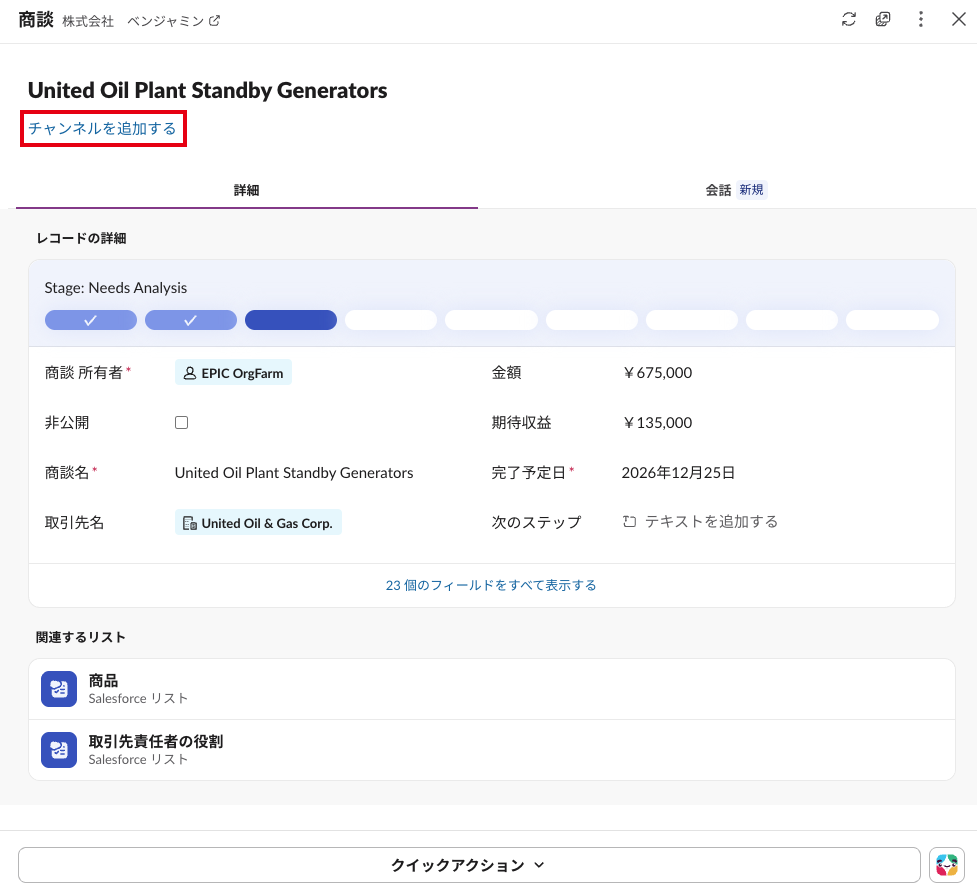
- Slack の検索で商談名を入力し、Salesforce の検索結果から商談を開く(検索の方法は前回の記事で紹介しています)
- レコード名の下にある[チャンネルを追加する]をクリックする
「Salesforce チャンネルを作成する」画面が開き、「新しいチャンネルを作成する」と「既存のチャンネルをリンクする」のどちらかを選びます。
既存のチャンネルをリンクすると、そのチャンネルに Salesforce のデータが取り込まれ、チャンネル名が商談名に変わると説明されています。
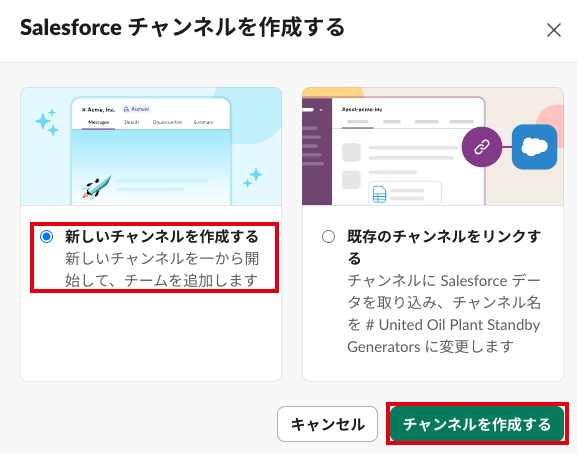
今回は「新しいチャンネルを作成する」を選び、[チャンネルを作成する]を押しました。
すぐに「# United Oil Plant Standby Generators」が開き、サイドバーには「Salesforce」セクションが作られ、その中にチャンネルが入りました。
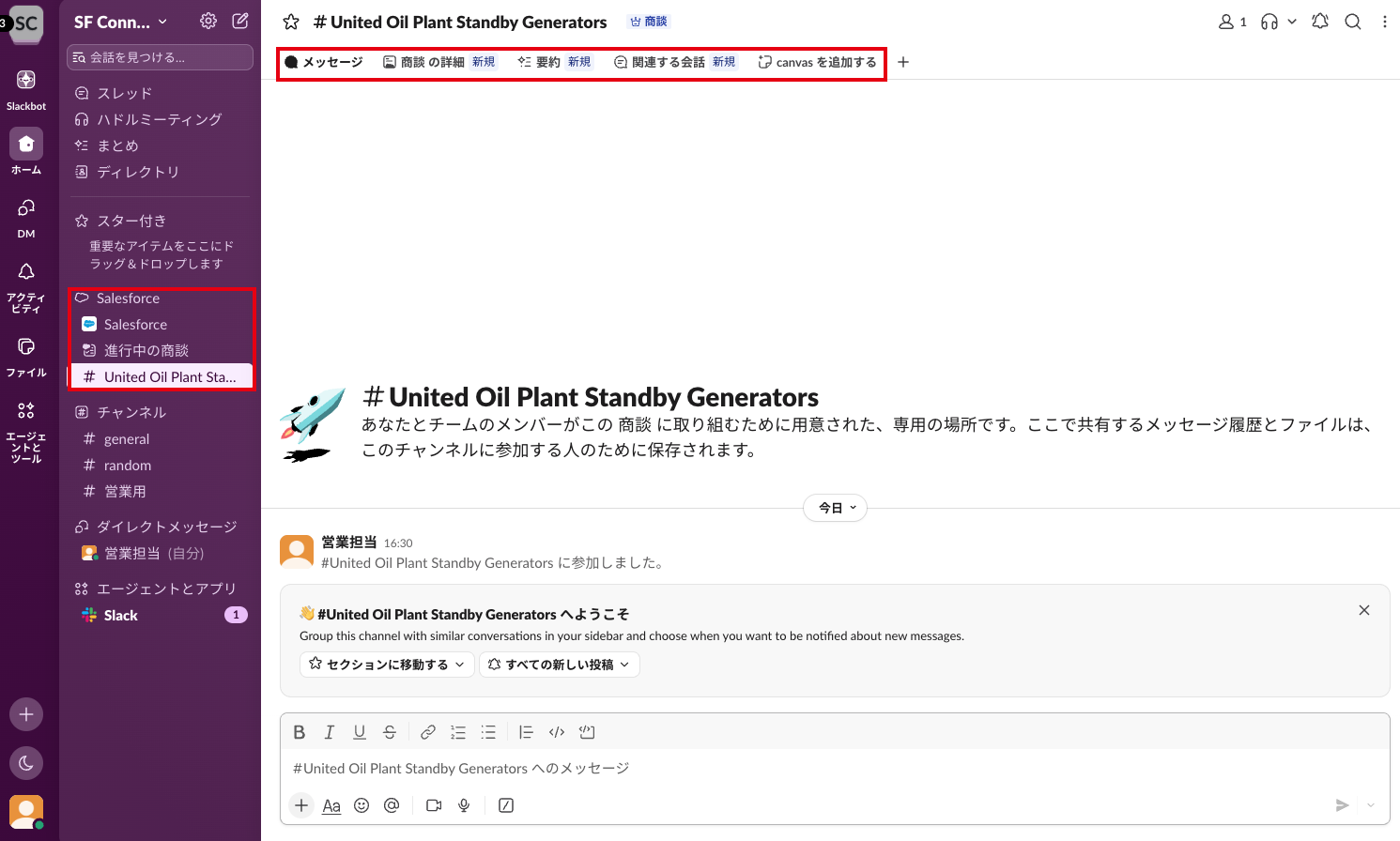
チャンネルの上部には、通常のチャンネルにはないタブが並びます。
| タブ | 内容 |
|---|---|
| メッセージ | 通常のチャンネルと同じ会話 |
| 商談 の詳細 | 商談のレコードの詳細 |
| 要約 | 関連するチャンネルの会話を AI が要約したもの |
| 関連する会話 | レコードの関係でつながった他のチャンネル |
1-2. Salesforce のレコードページから作る
- 取引先「United Oil & Gas Corp.」のレコードページを開く
- 右側の Slack パネルの入力欄に、最初のメッセージを入力する
入力欄には「この 取引先 の最新情報を投稿するか、誰かに @メンションして会話を開始してください。」と書かれています。
今回は次のメッセージを入力しました。
United Oil & Gas Corp. との取引全般はこのチャンネルで共有します。個別の案件は商談ごとのチャンネルで進めます。
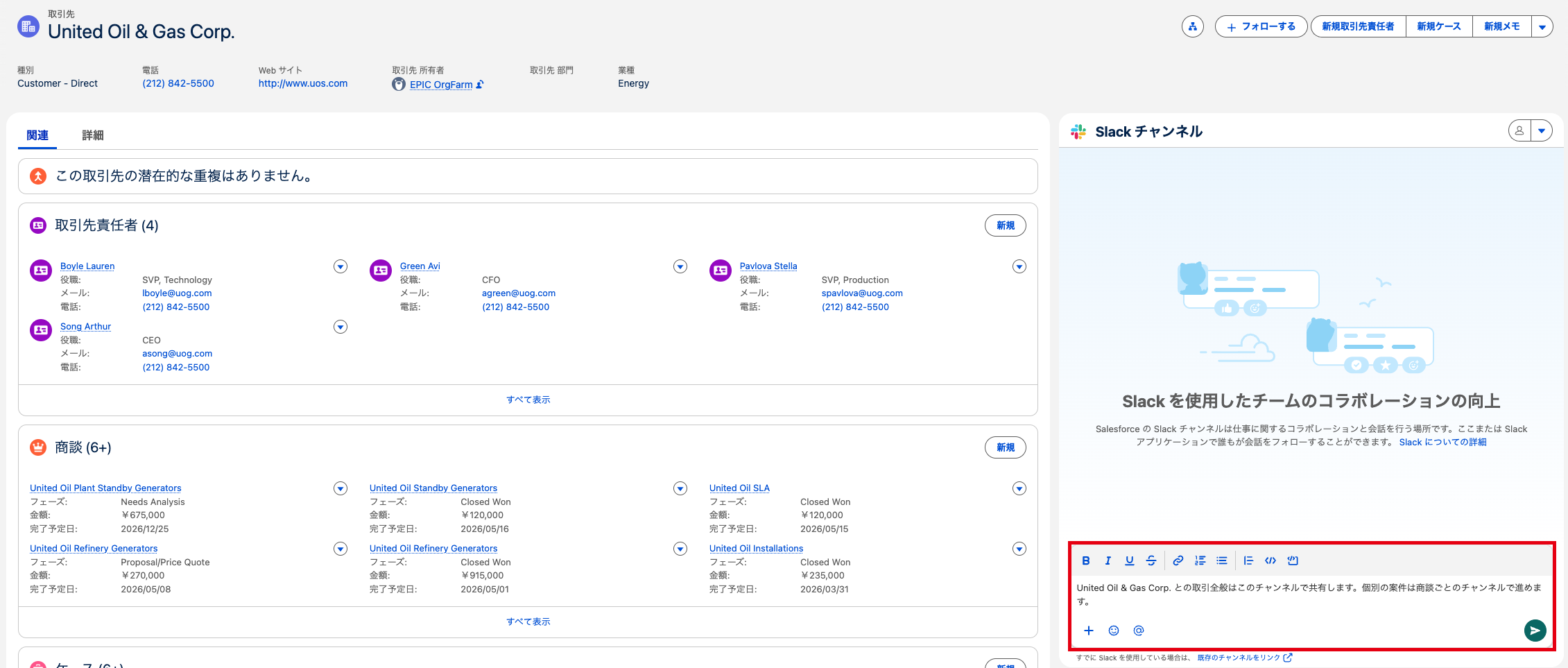
送信すると、その場で「# United Oil & Gas Corp.」が作られ、パネルにチャンネルの会話が表示されました。
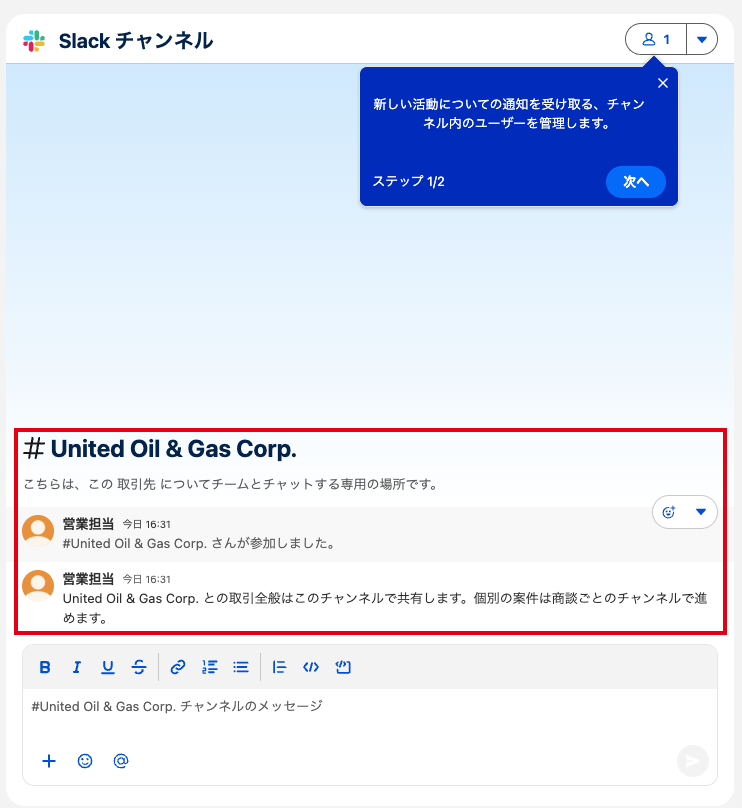
パネルには作成用のボタンはなく、最初のメッセージを送信した時点で、そのレコードのチャンネルが作られます。
パネルの下にも「既存のチャンネルをリンク」があり、Salesforce 側からも既存のチャンネルとつなげられます。
2. 会話とレコードが同じ画面にある
2-1. メッセージタブで経緯を共有する
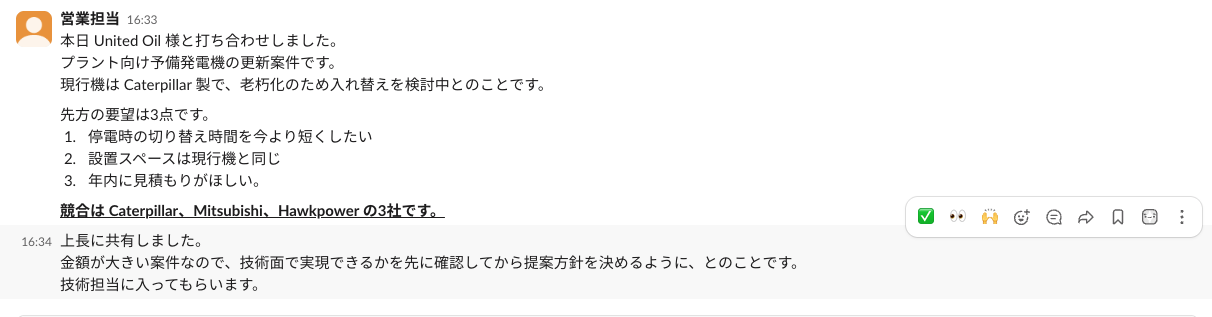
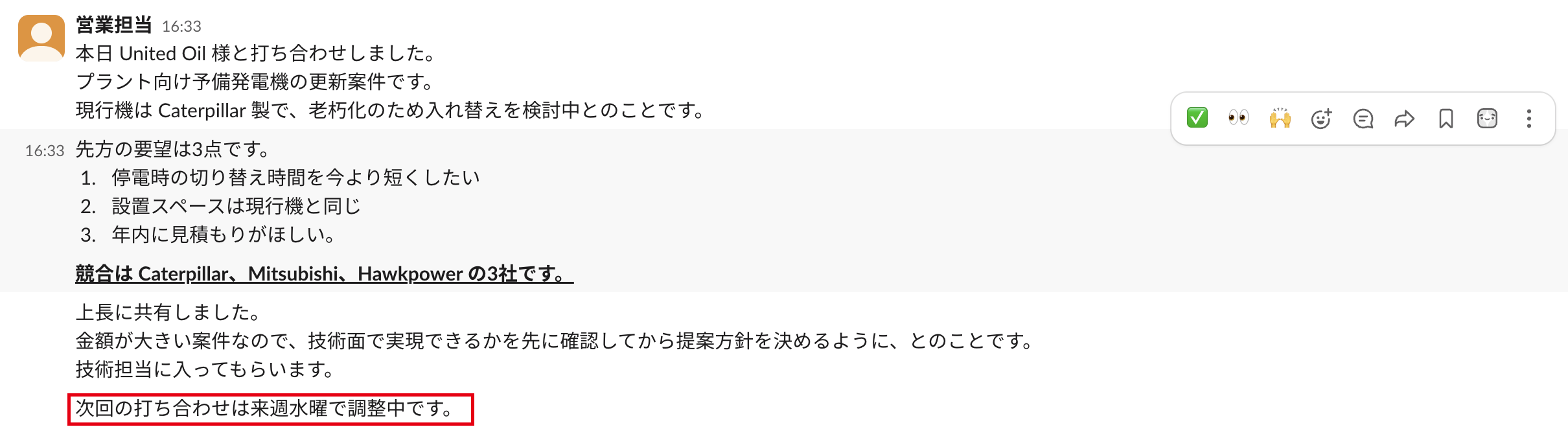
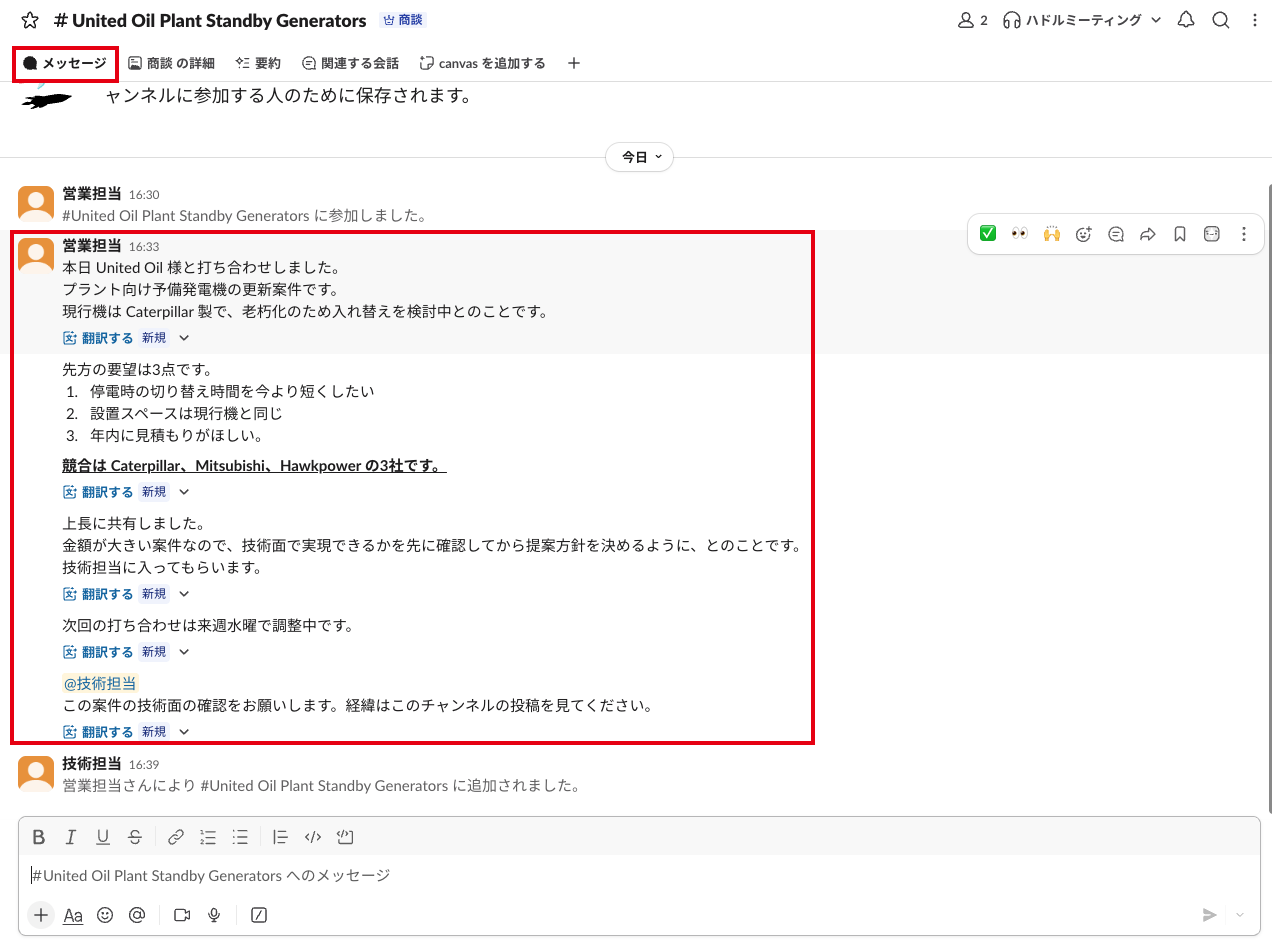
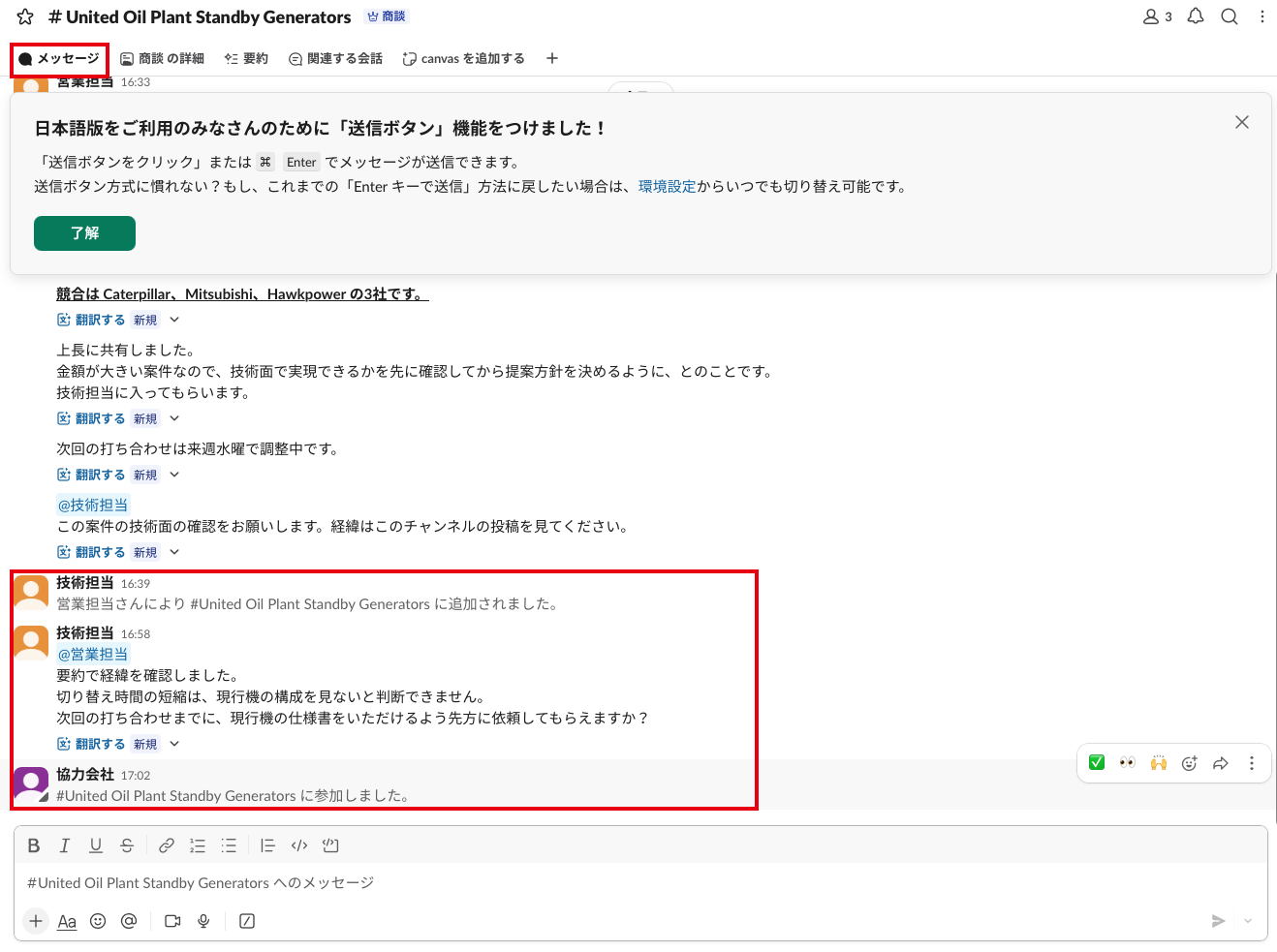
商談チャンネルに、営業担当として打ち合わせの経緯を投稿しました。
本日 United Oil 様と打ち合わせしました。
プラント向け予備発電機の更新案件です。
現行機は Caterpillar 製で、老朽化のため入れ替えを検討中とのことです。
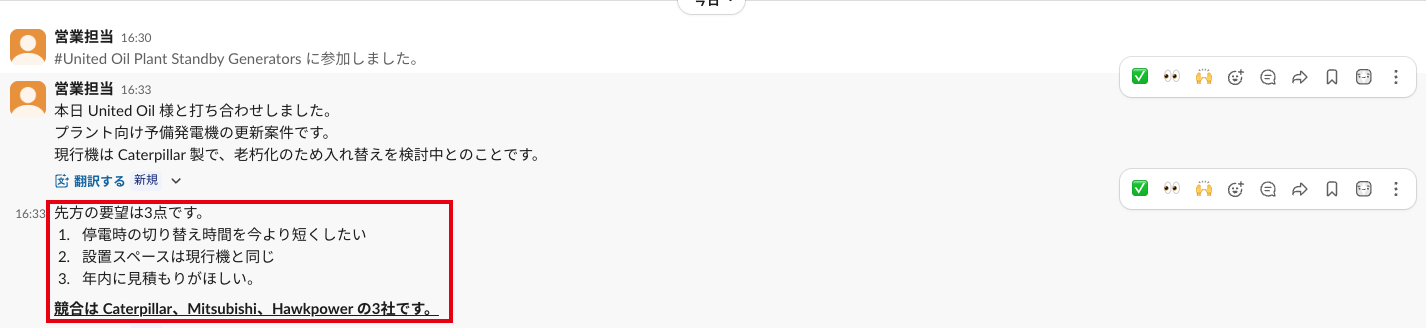
先方の要望は3点です。
1. 停電時の切り替え時間を今より短くしたい
2. 設置スペースは現行機と同じ
3. 年内に見積もりがほしい。競合は Caterpillar、Mitsubishi、Hawkpower の3社です。
上長に共有しました。
金額が大きい案件なので、技術面で実現できるかを先に確認してから提案方針を決めるように、とのことです。
技術担当に入ってもらいます。
2-2. Salesforce 側にも同じ会話が出る
Salesforce で商談のレコードページを開くと、Slack パネルに同じ会話が表示されていました。
番号付きリストや太字・下線などの書式もそのままです。
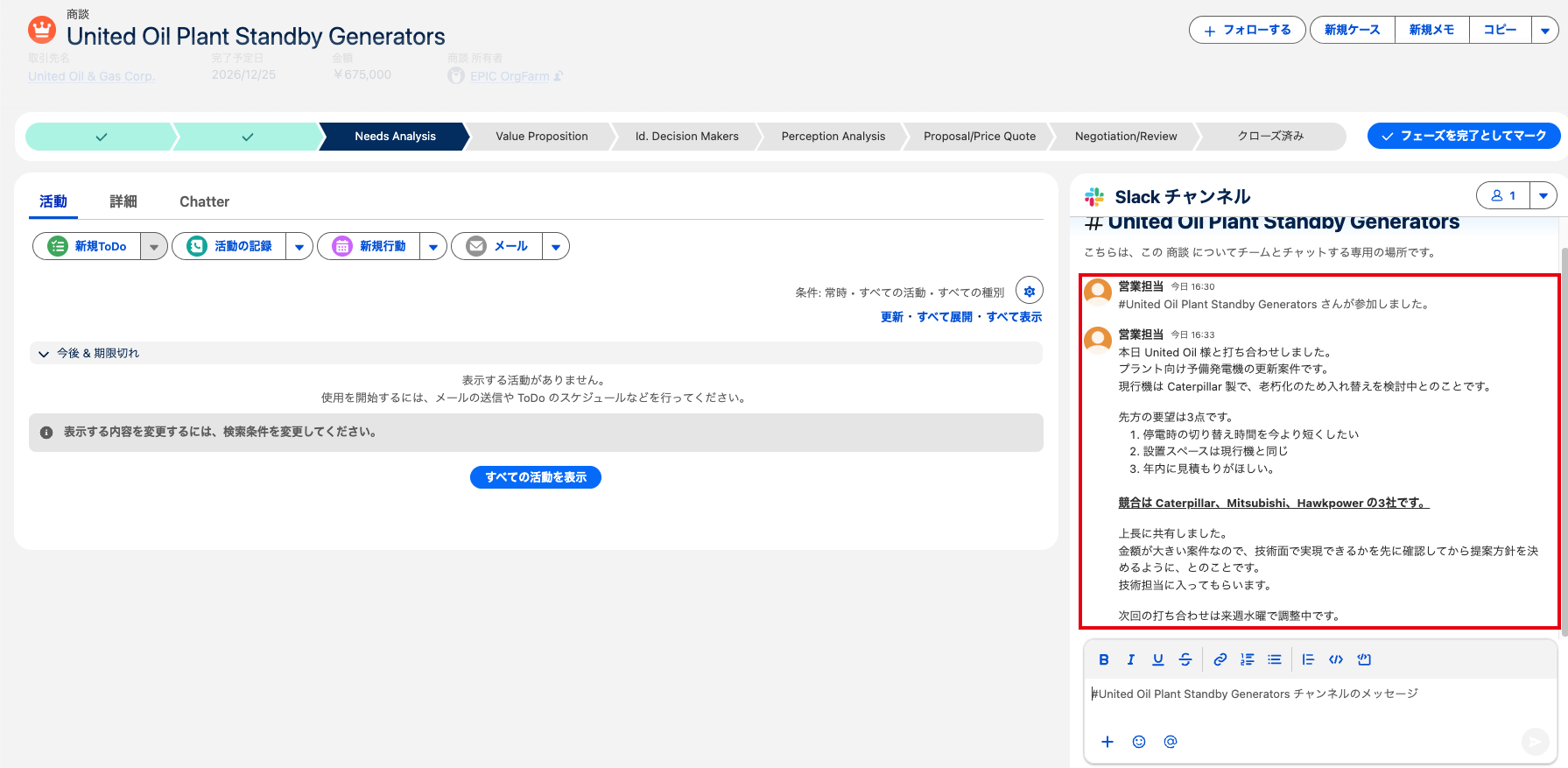
続けて、Salesforce のパネルから「次回の打ち合わせは来週水曜で調整中です。」と投稿しました。
Slack のチャンネルにも、同じ流れで表示されました。
| 投稿した場所 | 表示された場所 |
|---|---|
| Slack のチャンネル | Salesforce のレコードページの Slack パネル |
| Salesforce のレコードページの Slack パネル | Slack のチャンネル |
Slack を開いている人も Salesforce を開いている人も、同じ会話を見ていることになります。
2-3. レコードの詳細を見る
商談チャンネルの[商談 の詳細]タブを開くと、フェーズのパス、所有者・金額・完了予定日などの主要な項目、関連するリストが表示されます。
会話のすぐ隣のタブで、商談の数字を確かめられます。
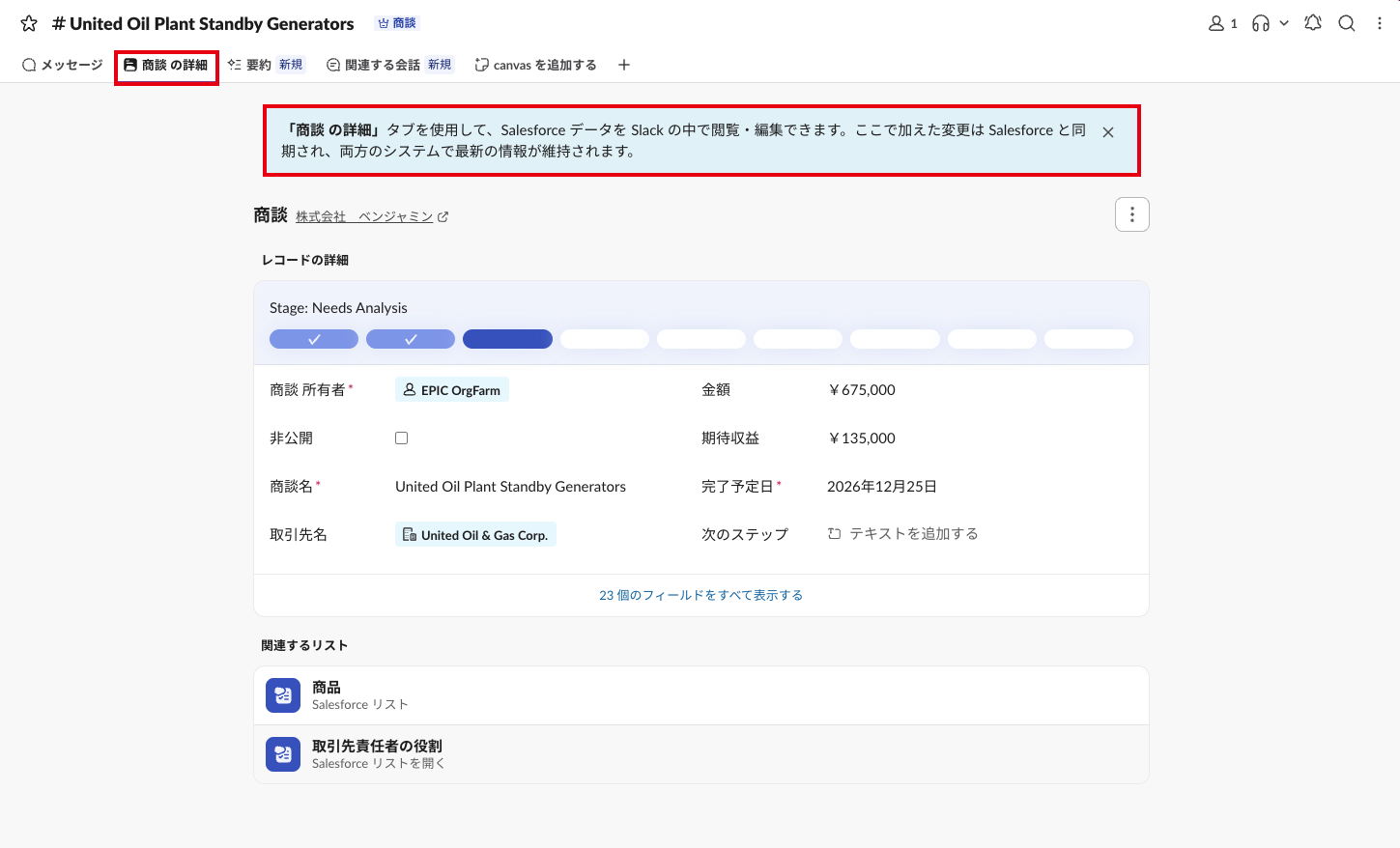
タブの上部には、Slack で加えた変更は Salesforce と同期されるという案内が表示されています。
Slack からレコードを更新する操作は、前回の記事で試しています。
2-4. 関連するレコードを見る
取引先チャンネルには、準備-3 でリストのタブに設定した[商談]タブが追加されています。
開くと、United Oil & Gas Corp. の商談が一覧で表示されました。
今回の商談(Needs Analysis/¥675,000/2026年12月25日)も含まれています。
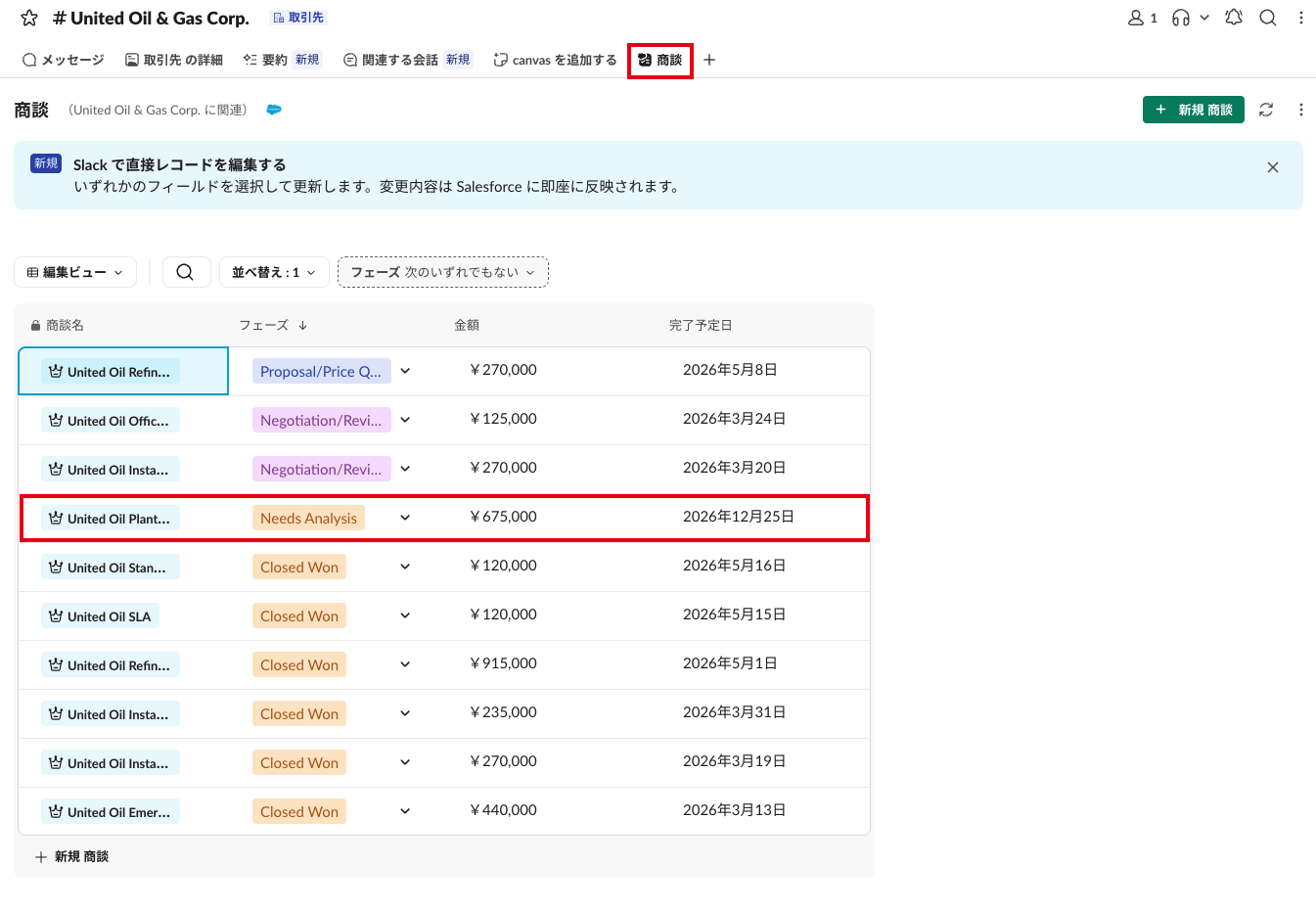
取引先のチャンネルで全体の話をしながら、配下の商談をすぐに確認できます。
3. 途中から入った人は要約で追いつく
3-1. 技術担当をチャンネルに呼ぶ
- 営業担当が、チャンネルのメンバーではない技術担当をメンションして投稿する
- Slack の案内で[追加する]を押す
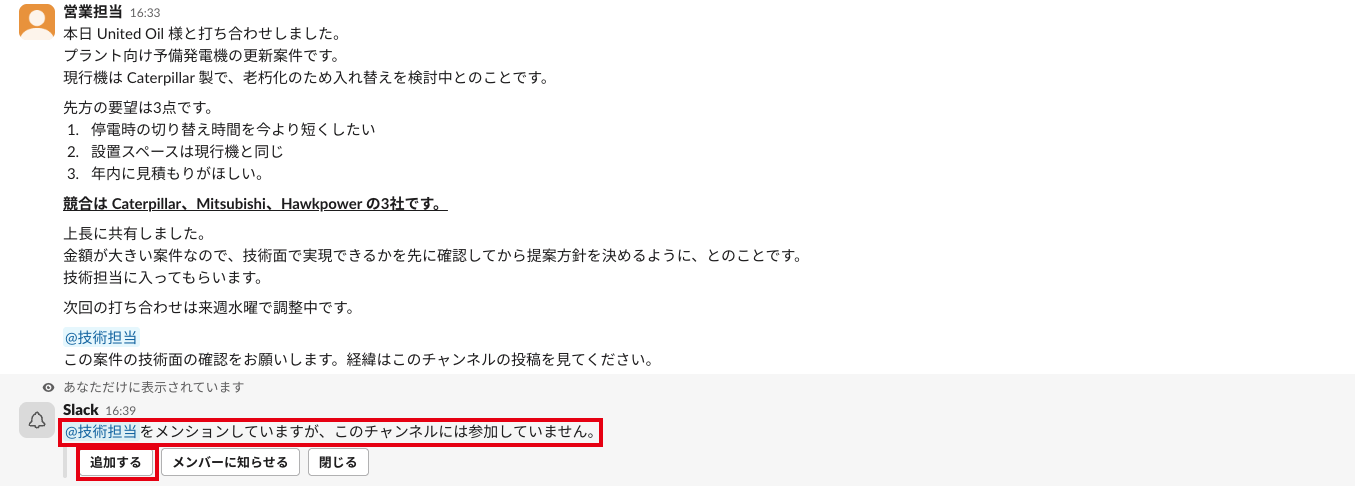
今回は次のように投稿しました。
@技術担当
この案件の技術面の確認をお願いします。経緯はこのチャンネルの投稿を見てください。
投稿すると、Slack から「@技術担当 をメンションしていますが、このチャンネルには参加していません。」と案内が表示されました。
3-2. Salesforce と紐づいていないと要約は見られない
技術担当の Slack で商談チャンネルを開き、[要約]タブを開きました。
すると「Salesforce にサインインする」と表示され、要約は見られませんでした。
この時点の技術担当は、Slack のメンバーではあるものの、Salesforce のユーザーとは紐づいていません。
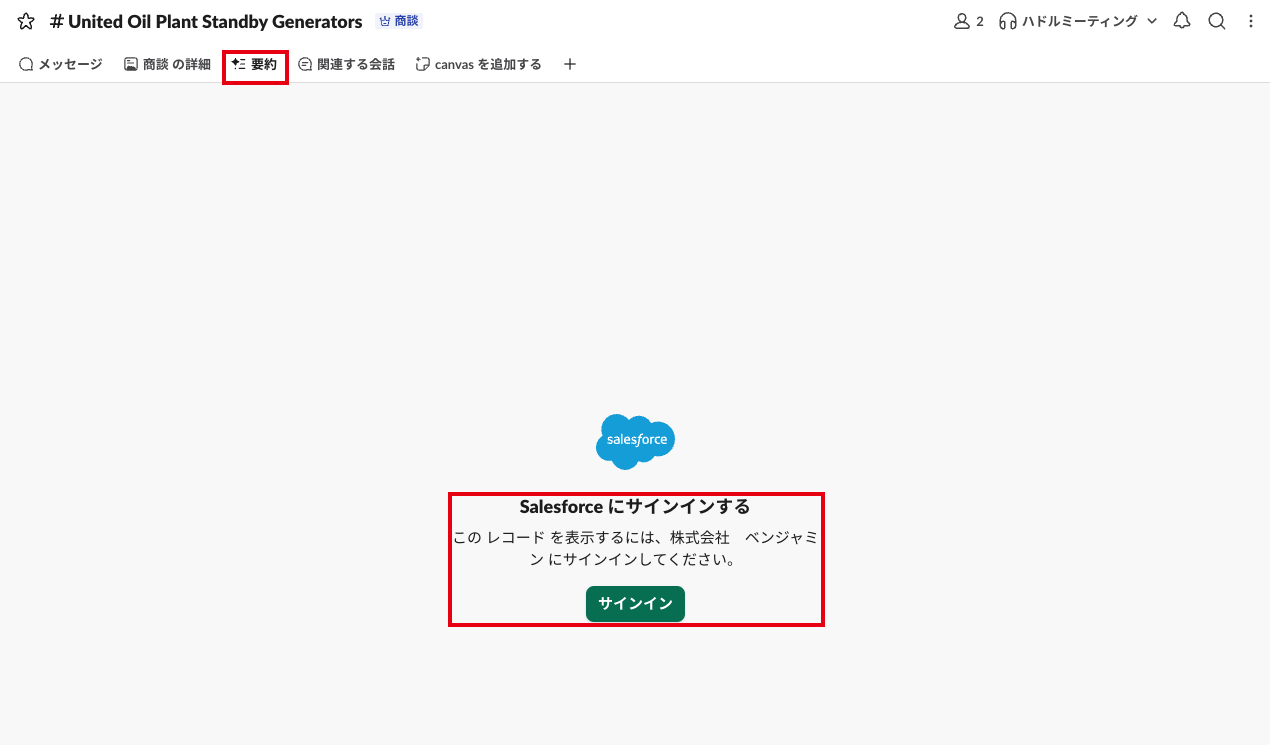
そこで、次の手順で技術担当を Salesforce のユーザーと紐づけました。
- Developer Edition に技術担当用の Salesforce ユーザー(ユーザーライセンス:Salesforce、プロファイル:標準ユーザー)を作る
- 技術担当の Slack で、この画面の[サインイン]を押し、作ったユーザーでサインインする
3-3. 要約で経緯をつかむ
サインイン後、[要約]タブに要約が表示されました。
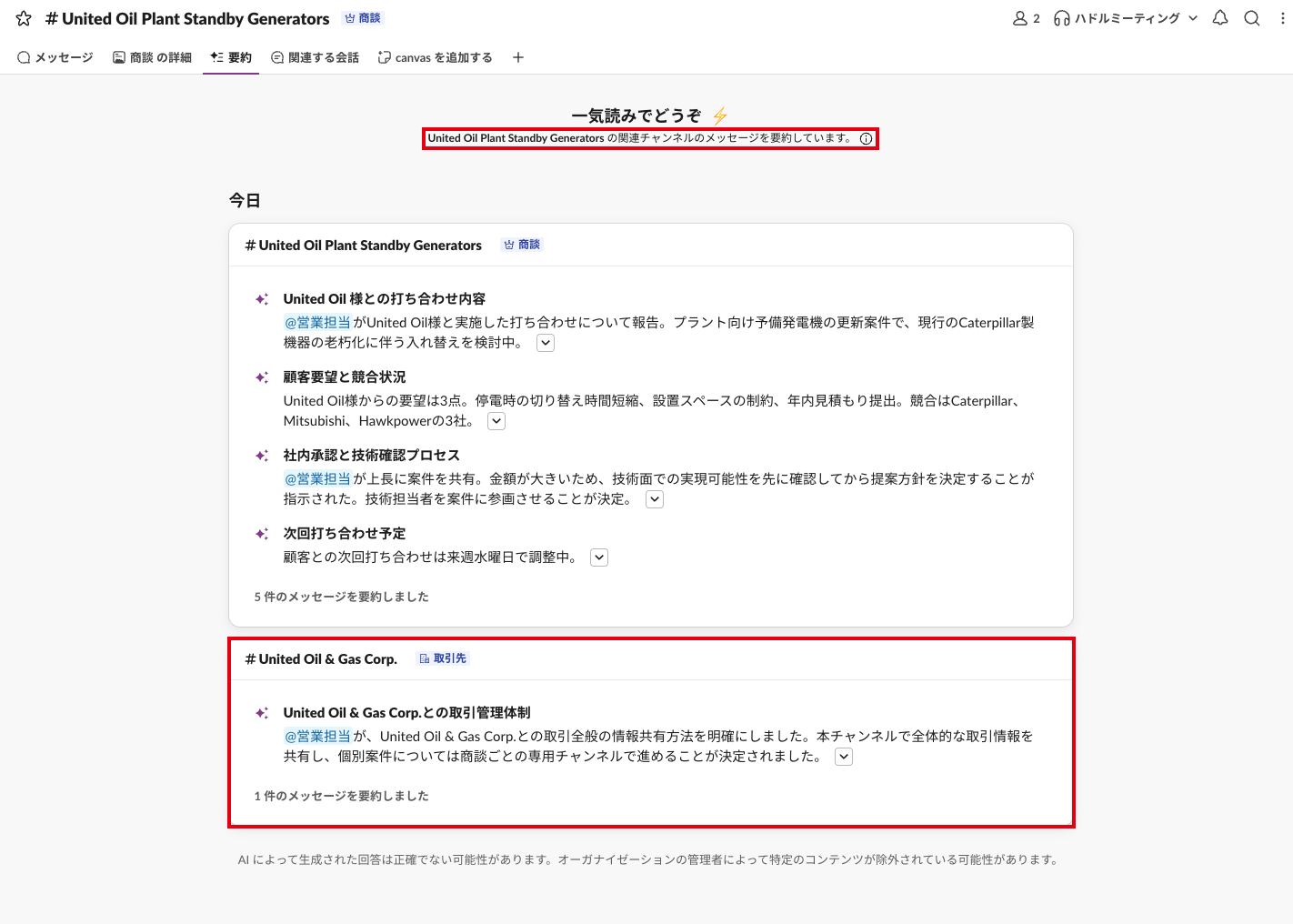
| 見えたこと | 内容 |
|---|---|
| 要約の単位 | 商談チャンネルの5件のメッセージが、「United Oil 様との打ち合わせ内容」「顧客要望と競合状況」「社内承認と技術確認プロセス」「次回打ち合わせ予定」の4項目に整理されていた |
| 対象のチャンネル | 商談チャンネルだけでなく、取引先チャンネル「# United Oil & Gas Corp.」の内容も要約されていた |
画面の上部には「United Oil Plant Standby Generators の関連チャンネルのメッセージを要約しています」と表示されています。
商談の経緯と取引先全体の方針が1画面でつかめるので、途中から加わった技術担当でも、過去の投稿をさかのぼらずに状況を把握できました。
3-4. 元のメッセージに戻る
- 要約の各項目の[∨]を開く
- 箇条書きの末尾にある[2]のような番号をクリックする
[∨]を開くと、要約の内容が箇条書きに分かれ、末尾に番号が付いています。
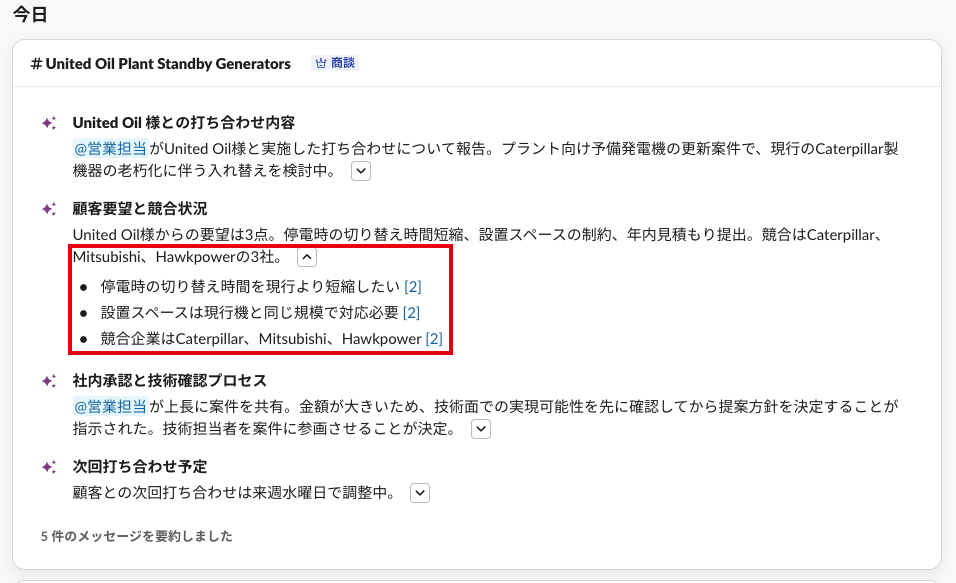
番号をクリックすると、メッセージタブの元の投稿に移動しました。
要約だけで判断せず、元の発言を確かめられます。
経緯をつかんだ技術担当は、営業担当に次のように返信しました。
@営業担当
要約で経緯を確認しました。
切り替え時間の短縮は、現行機の構成を見ないと判断できません。
次回の打ち合わせまでに、現行機の仕様書をいただけるよう先方に依頼してもらえますか?
4. 関連する会話をたどる
商談のチャンネルを作っても、取引先のチャンネルは自動では作られません。
今回は1で取引先のチャンネルも作っていたため、両方がつながりました。
4-1. 商談チャンネルから取引先チャンネルをたどる
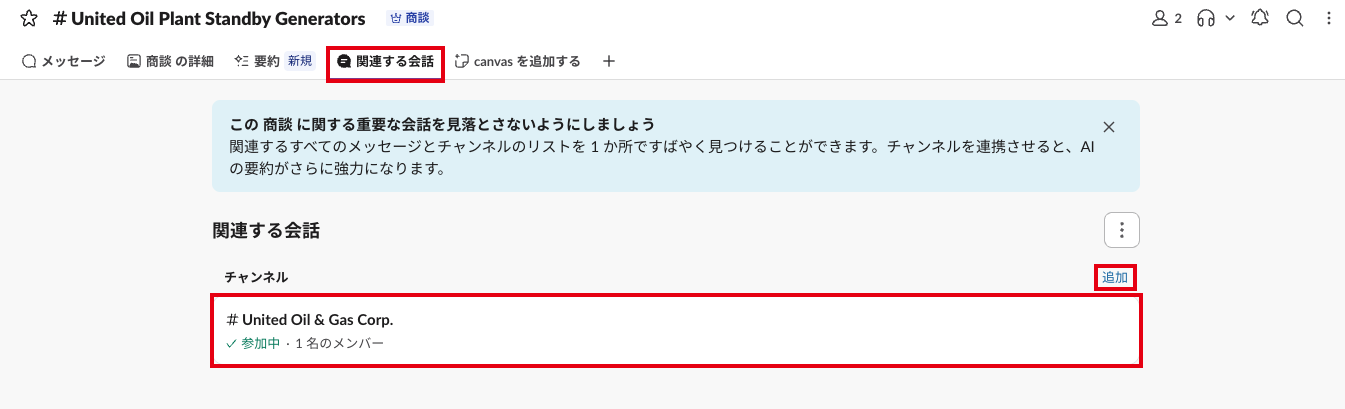
商談チャンネルの[関連する会話]タブを開くと、取引先チャンネル「# United Oil & Gas Corp.」が表示されていました。
手で追加したわけではなく、商談と取引先の関係から自動でつながっています。
4-2. 取引先チャンネルから商談チャンネルをたどる
取引先チャンネルの[関連する会話]タブには、反対に商談チャンネル「# United Oil Plant Standby Generators」が表示されていました。
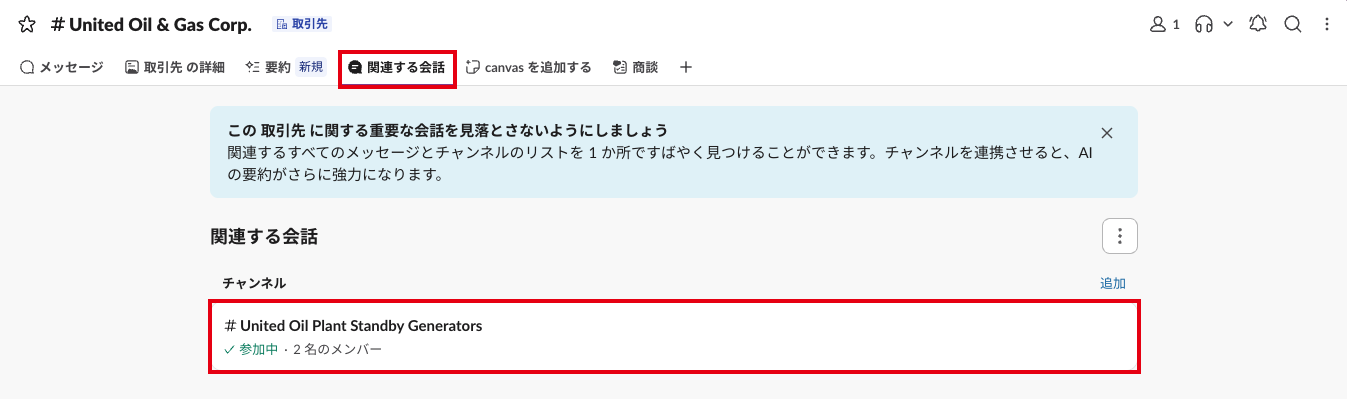
| 開いたチャンネル | 関連する会話に表示されたチャンネル |
|---|---|
| # United Oil Plant Standby Generators(商談) | # United Oil & Gas Corp.(取引先) |
| # United Oil & Gas Corp.(取引先) | # United Oil Plant Standby Generators(商談) |
右上の[追加]から、関連するチャンネルを手動で加えることもできます。
タブの案内には「チャンネルを連携させると、AI の要約がさらに強力になります」とあります。
3-3 で取引先チャンネルの内容まで要約に含まれていたのは、このつながりによるものです。
5. 誰に何が見えるか
同じ商談チャンネルを、Salesforce との紐づきが異なる3つの立場で開いて比べました。
| 立場 | メッセージ | 商談 の詳細・要約・関連する会話 |
|---|---|---|
| Salesforce と紐づいたメンバー(営業担当、紐づけ後の技術担当) | 見られる | 見られる |
| Salesforce と紐づいていないメンバー(紐づけ前の技術担当) | 見られる | 「Salesforce にサインインする」と表示される |
| ゲスト(協力会社) | 見られる | 「この レコード にはアクセスできません」と表示される |
5-1. Salesforce と紐づいていないメンバー
紐づける前の技術担当は、メッセージタブの会話は読めました。
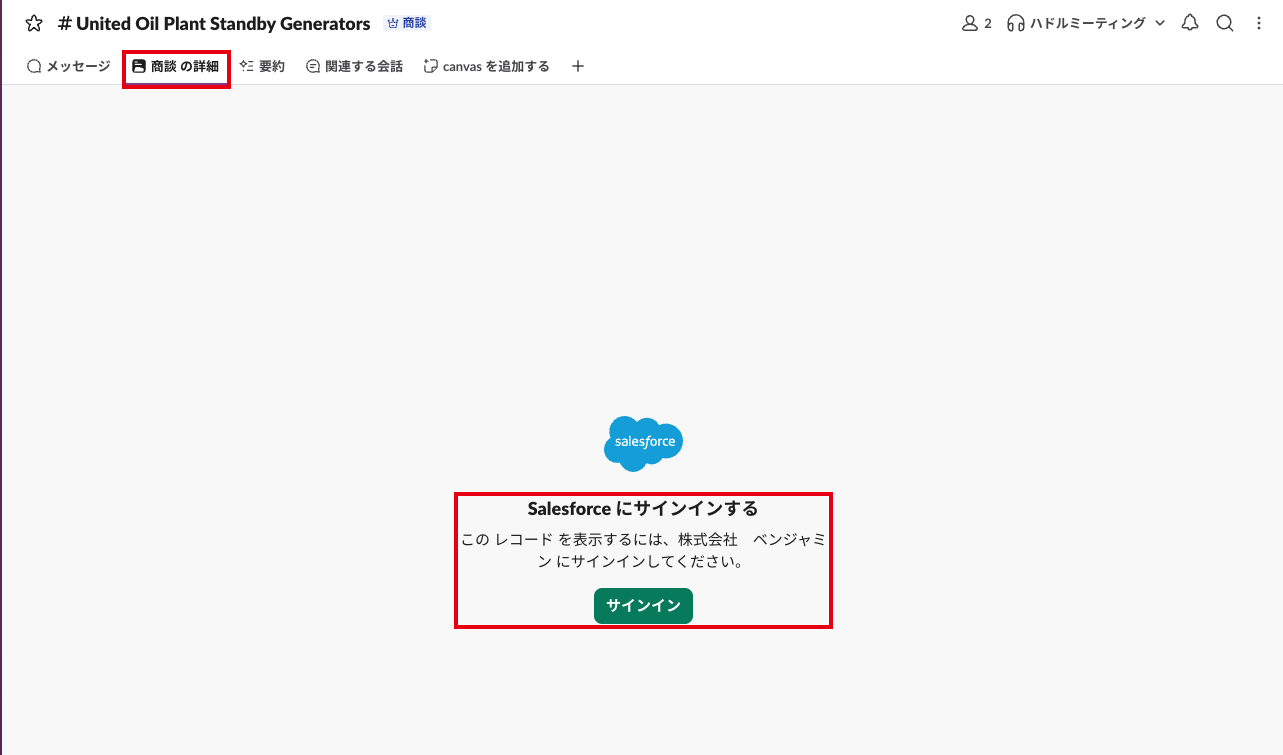
一方で、[商談 の詳細][要約][関連する会話]は、すべて「Salesforce にサインインする」の画面になりました。
[商談 の詳細]タブを開くと、次のように表示されます。
5-2. ゲスト
ゲストは、招待時に指定した商談チャンネルにだけ参加しています。
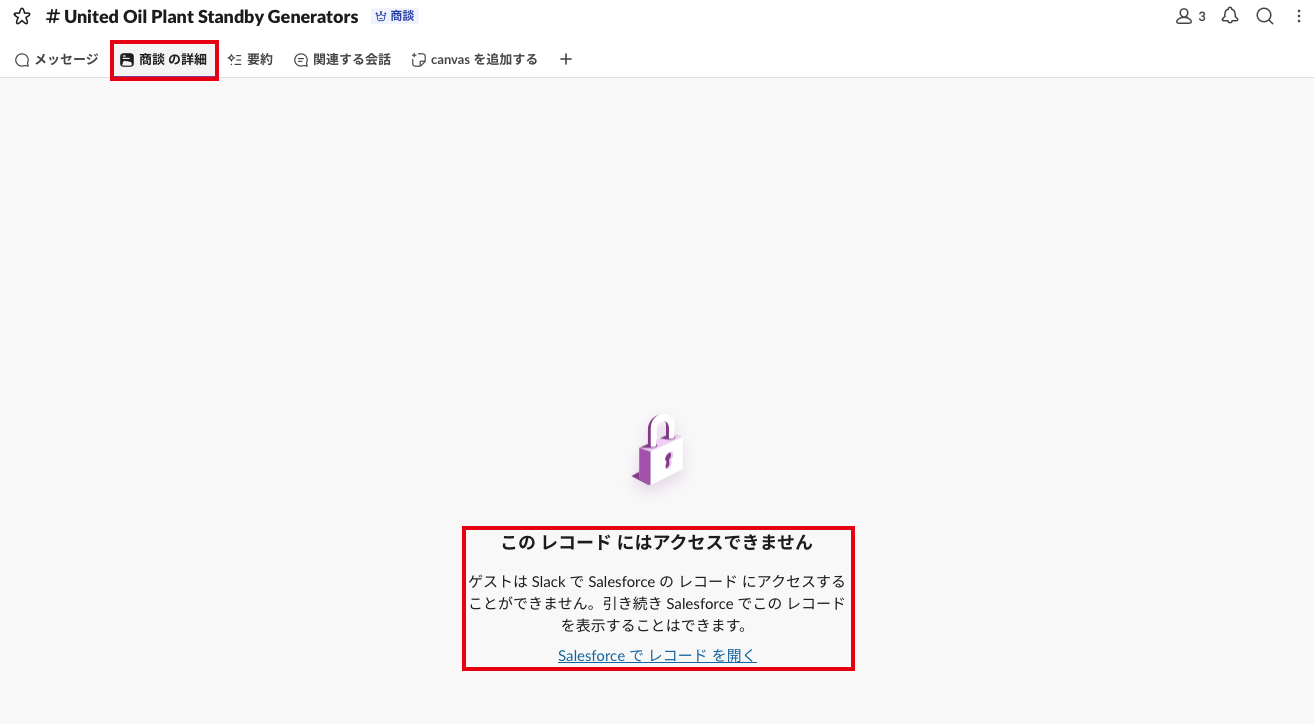
メッセージタブの会話は読めましたが、他のタブには「ゲストは Slack で Salesforce の レコード にアクセスすることができません。」と表示されました。
[商談 の詳細]タブを開くと、次のように表示されます。
協力会社のような社外の人とも同じチャンネルで会話しつつ、Salesforce のデータは見せない、という使い分けができます。
まとめ
今回試した機能と、商談の相談での使いどころを整理します。
| やりたいこと | 使う機能 | ポイント |
|---|---|---|
| 案件ごとに会話の場所を決める | Salesforce チャンネル | Slack からも Salesforce のレコードページからも作れる |
| 会話しながら商談の情報を見る | メッセージ/レコードの詳細 | Slack と Salesforce の両方に同じ会話が表示される |
| 取引先の商談を一覧で見る | 関連するレコード | 取引先チャンネルのリストのタブに商談を設定しておく |
| 途中から入った人が追いつく | 要約 | Salesforce との紐づきが必要。関連するチャンネルの内容もまとめて要約される |
| 取引先と商談の会話を行き来する | 関連する会話 | レコードの関係から自動でつながる |
| 見せる範囲を分ける | Salesforce の権限/ゲスト | 紐づいていない人とゲストはメッセージのみ |
商談ごとにチャンネルを作り、経緯・数字・関連する会話を1か所に集めることで、途中から加わった人でも要約からすぐに話に入れました。
案件に関わる人が増えるほど、効果を実感しやすい機能です。
Slack と Salesforce の連携を自社の営業でも活用したい、設定方法が分からないといった場合は、弊社でご支援いたします。
お気軽に下記の問い合わせフォームからご連絡下さい!
問い合わせはこちら から !