【5分で試す】フローのデータテーブルで列編集ができるようになった(Spring’26)
ヤマノウチです。画面フローのData Tableで値の編集ができるようになったとのことで、試してみました。
リストビューでできるし、そういうAppExchangeもあるしなー、とか思いつつ、画面フローの他の入力の流れで値を入力したいようなケースも振り返れば多々あったような気がするので、できることは増えそうですね。
今回は取引先の電話番号を一括で編集するような画面フローを作成したいと思います。
1:画面フローを作成する
適当な名前をつけて保存しましょう。
2:取得対象にしたい取引先を取得する
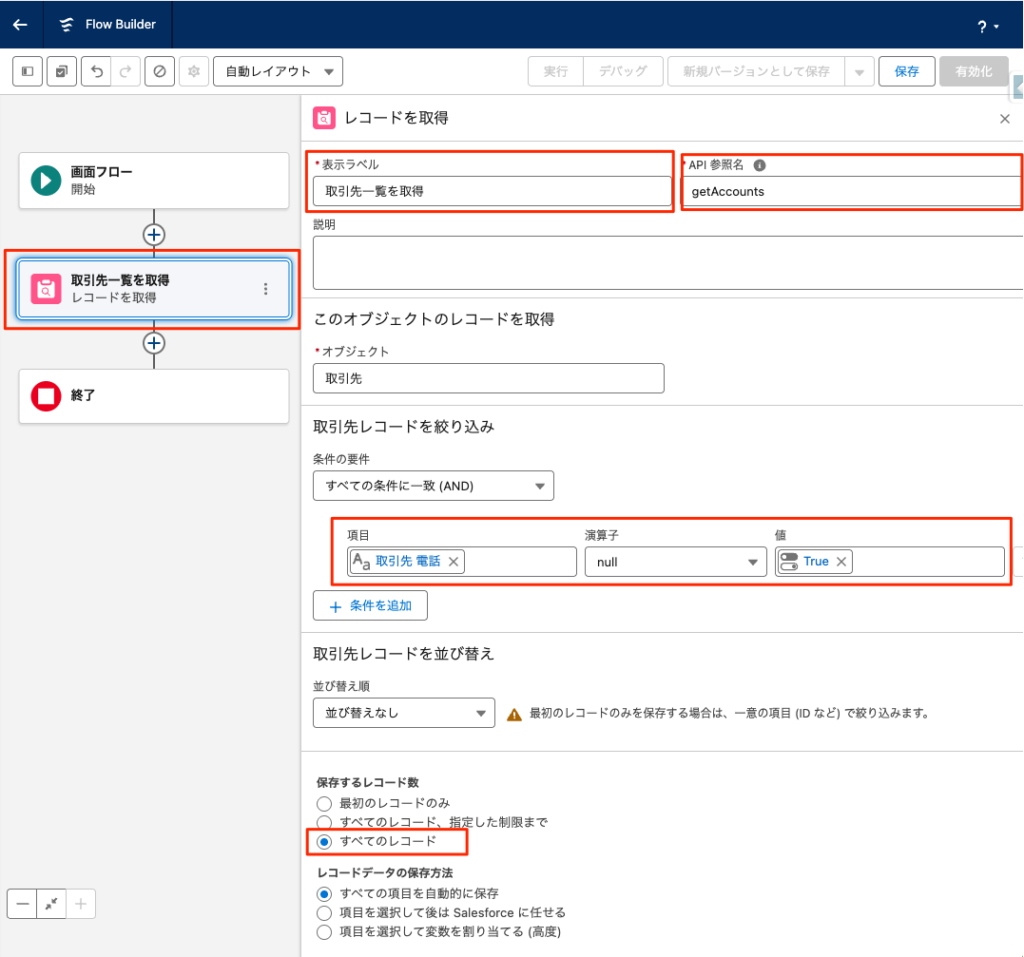
レコードを取得コンポーネントを設置
表示ラベル:取引先一覧を取得
API参照名:getAccounts
絞り込み条件:電話がnullのもの(ここはなくてもかまいません)
保存レコード数:すべてのレコード
3:画面コンポーネントを設定する
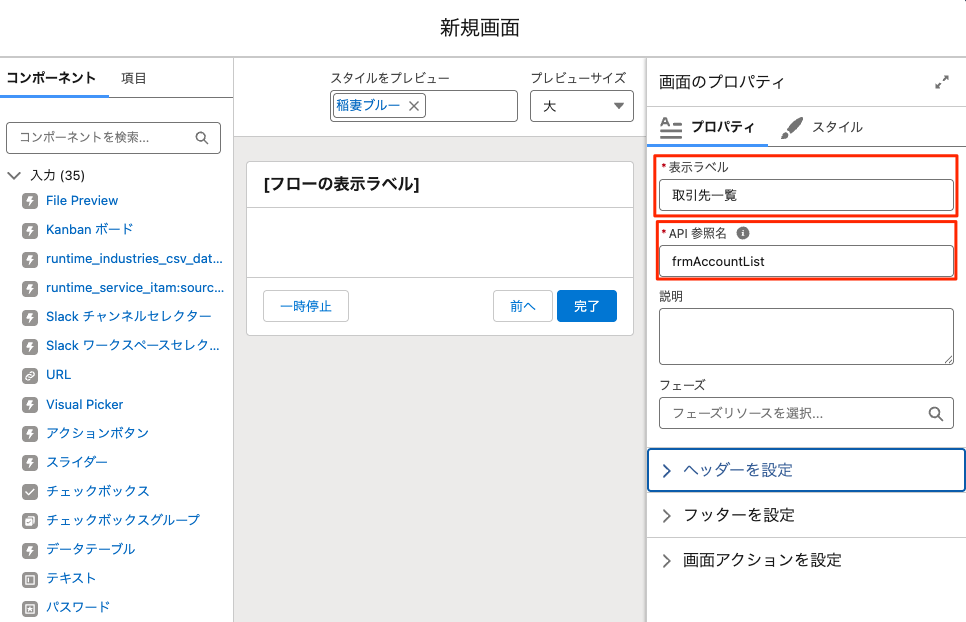
画面コンポーネントを設置し、設定。
表示ラベル:取引先一覧
API参照名:frmAccountList
4:データテーブルを設置する
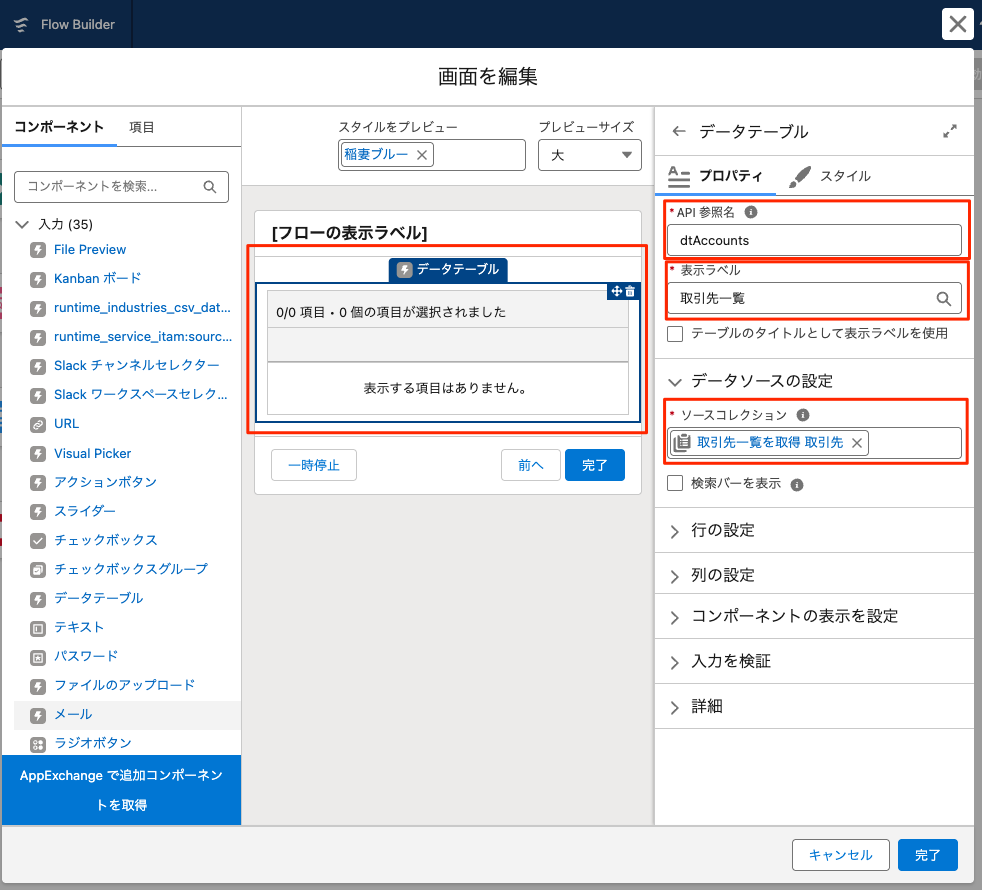
API参照名:dtAccounts
表示ラベル:取引先一覧
ソースコレクション:2で作成した「取引先一覧を取得」
4:データテーブルに列を設定する
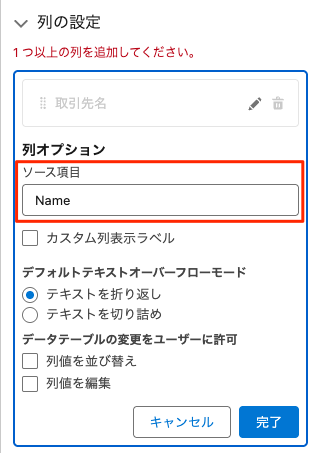
今回はシンプルにName列を電話列のみの設定とします。列の設定のセクションを展開して、最初の列にName列を設定、完了ボタンをクリックします。
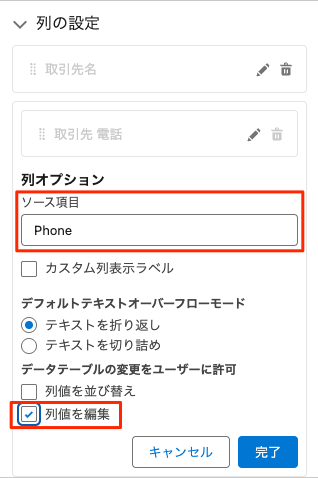
次に電話列を追加します。「列を追加」ボタンをクリック後、ソース項目に「電話(Phone)」、「列値を編集」チェックボックスをチェック、完了ボタンをクリックします。設定的にはここがキモですね。
5:レコードの更新を設定する
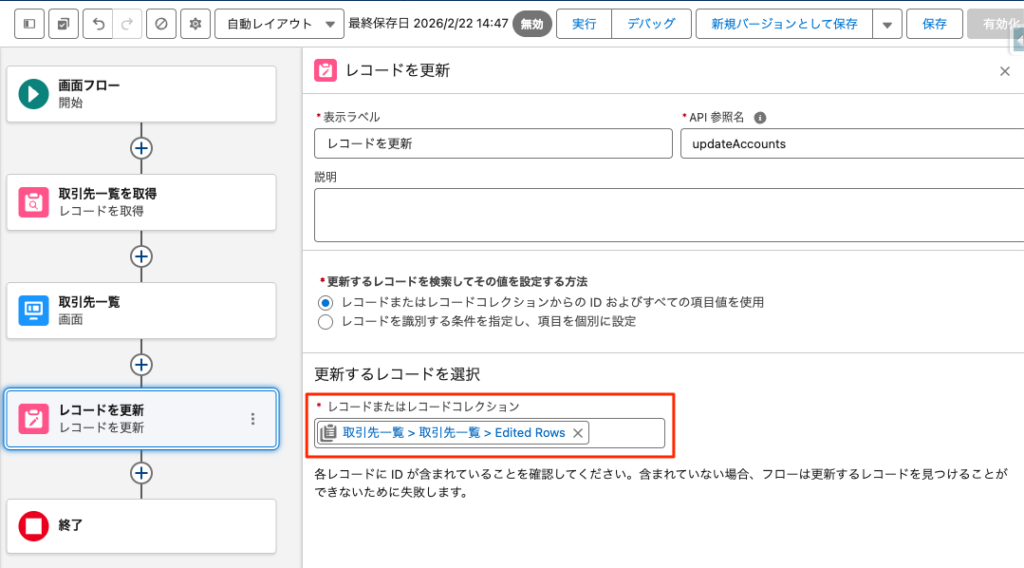
表示ラベル:レコードを更新
API参照名:updateAccounts
レコードまたはレコードコレクション:「取引先一覧>取引先一覧>Edited Rows」
※画面コンポーネントの「取引先一覧」>データテーブルの「取引先一覧」>「Edited Rows」
ちょっと名前の付け方がイケてないですね、すみません
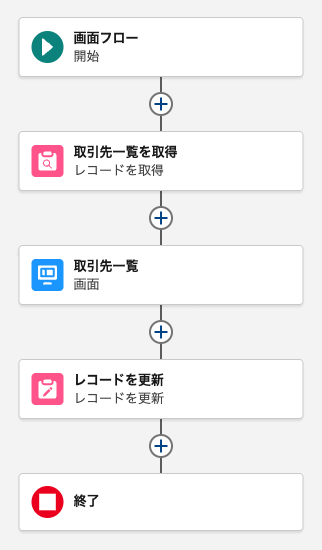
フローに仕上がりイメージはこんな感じです。
6:動かしてみる
デバッグ等でフローを動かしてみましょう。
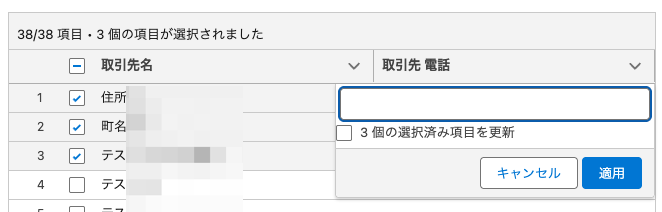
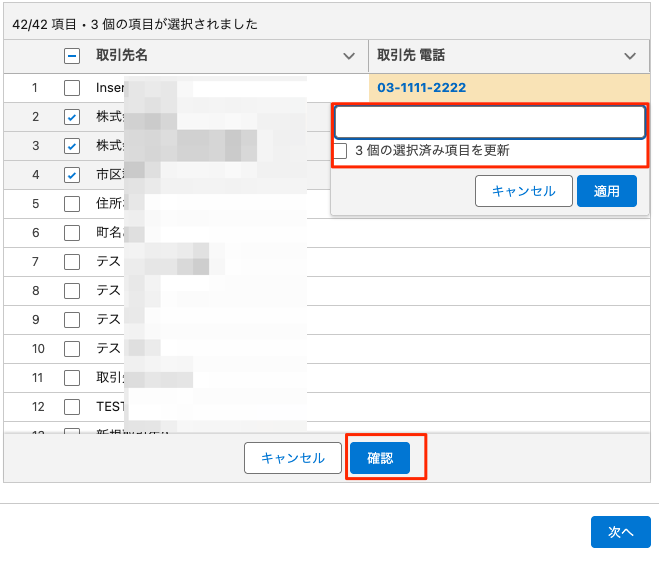
鉛筆マークで編集を始めて、チェックボックスによる複数更新もできそうです。「確認」ボタンを押して「次へ」を押すと更新されます。
7:所感
UIはほぼリストビューと同じです。違和感なく使えそうな気がします。レコードの追加、削除はデータテーブル自体ではまだできないので一括変更が主なユースケースですね。
入力エラーチェックをどう行うか、も設計要素として影響度高そうですね。入力規則だと「レコードを更新」時のエラーチェックで例外扱いになりややスマートさにかけるので、まず「Edited Rows」をループで回してチェックする、がファーストチョイスかもしれません。
では、何かしらお役に立てると幸いです。