Slack で営業チームの週次パイプライン確認を完結させる ― Salesforce のリストビューと検索を試してみた
はじめに
こんにちは。株式会社ベンジャミンのマツウラです。
Slack と Salesforce を接続すると、Salesforce のデータを Slack の中で見たり、更新したりできるようになります。とはいえ、機能を一つずつ紹介されても、実際の業務でどう使うのかは見えにくいものです。
そこで今回は、「営業チームが週に一度パイプラインを確認する」という場面を想定し、Salesforce を開かずに Slack だけでどこまでできるかを実機で試してみました。
この記事で扱うこと
週次のパイプライン確認を、次の3つの流れで進めます。
| 1. 全体を見る | 進行中の案件をフェーズ別に確認する | リストビュー |
| 2. チームに渡す | 営業チャンネルに一覧を共有する | リストビューの共有 |
| 3. 案件を調べて直す | 気になる案件を探し、その場で更新する | 検索・レコード詳細 |
検証環境
| 項目 | 内容 |
|---|---|
| Slack | Slack 開発者サンドボックス(ワークスペース名:SF Connect Test) |
| Salesforce | Developer Edition(サンプルデータの商談を使用) |
| 接続方法 | Slack の「Salesforce 組織を管理する」から接続 |
Slack のヘルプによると、リストビューを Slack で使うには、Slack のプランが Business+ 以上である必要があります。また、Slack で見られる項目や更新できる項目は、Salesforce の項目レベルセキュリティ(FLS)と権限に従います。
1. リストビューでパイプライン全体を見る
Salesforce で「進行中の商談」リストビューを作る
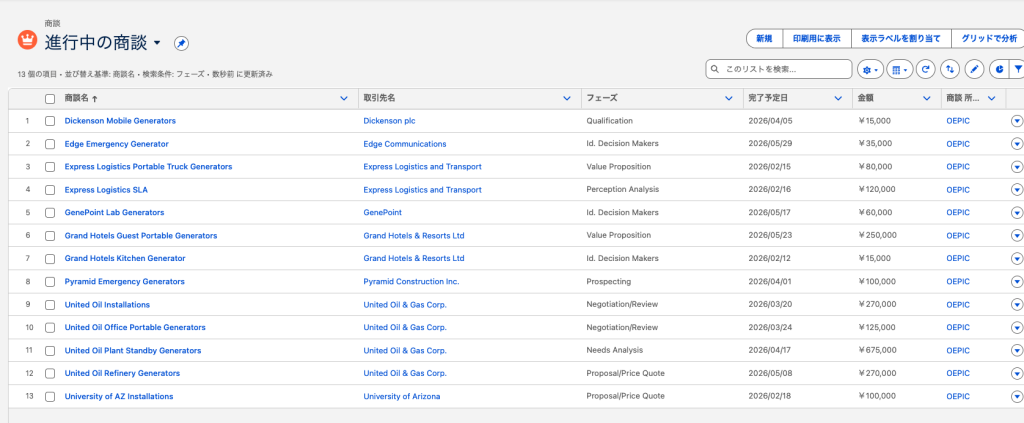
まずは Salesforce 側で、確認したい案件だけに絞ったリストビューを用意します。今回は、完了していない商談を対象にしました。
| 設定 | 値 |
|---|---|
| リスト名 | 進行中の商談 |
| 所有者 | すべての商談 |
| 検索条件 | フェーズ が次の文字列と一致しない:Closed Won, Closed Lost |
保存すると、進行中の商談が13件表示されました。
Slack でリストビューを開く
Slack のサイドバーにある「Salesforce」アプリを開き、「リストビュー」タブから「進行中の商談」を選びます。
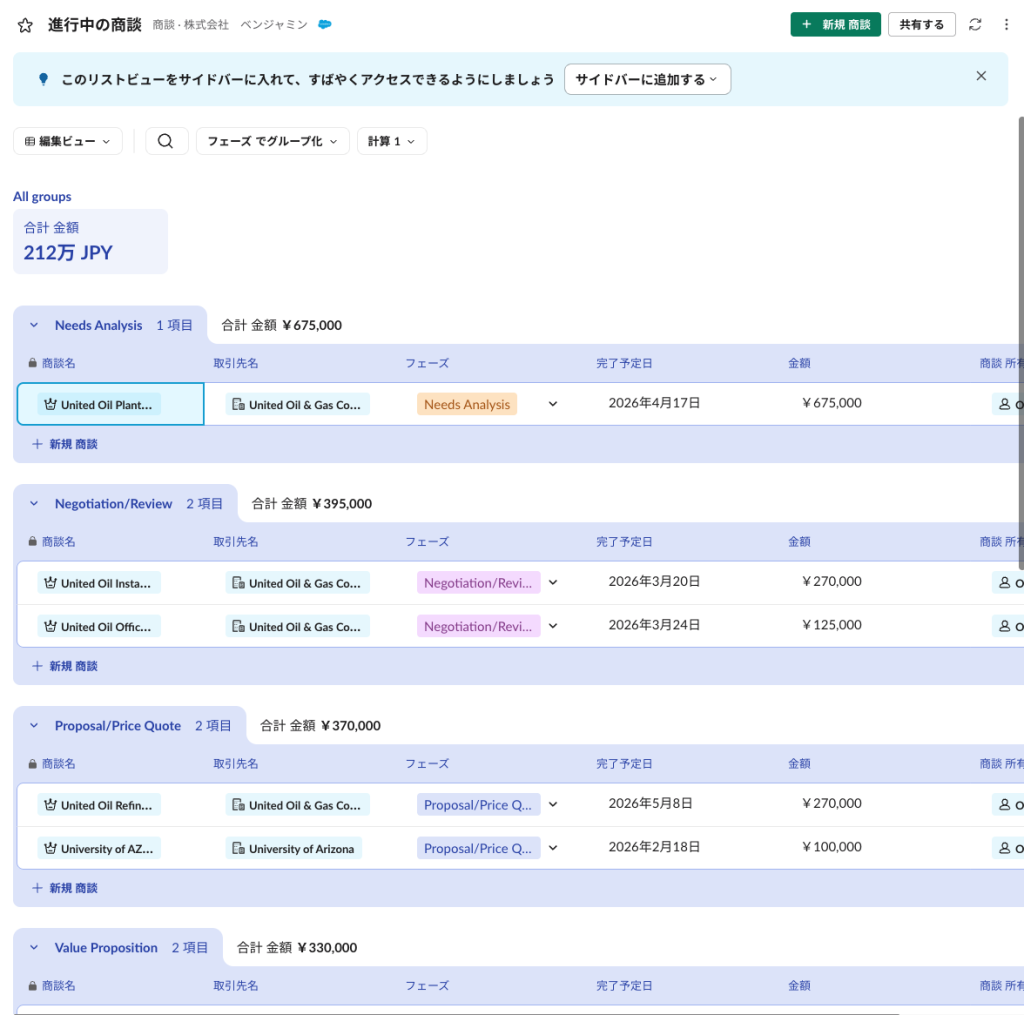
Slack のリストビューでは、Salesforce で作った一覧をそのまま表示するだけでなく、Slack 側で見せ方を変えられます。
| 操作 | できること |
|---|---|
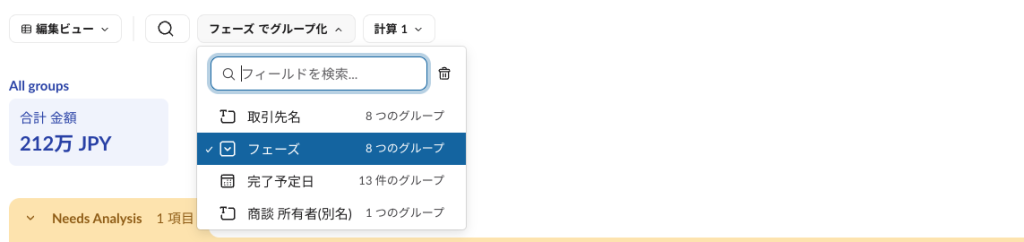
| グループ化 | フェーズ・取引先名・完了予定日・所有者でグループ分けする |
| 計算 | 金額の合計などを表示する(複数追加できる) |
| 編集ビュー | 表示の切り替え |
| 虫眼鏡アイコン | 一覧内の絞り込み |
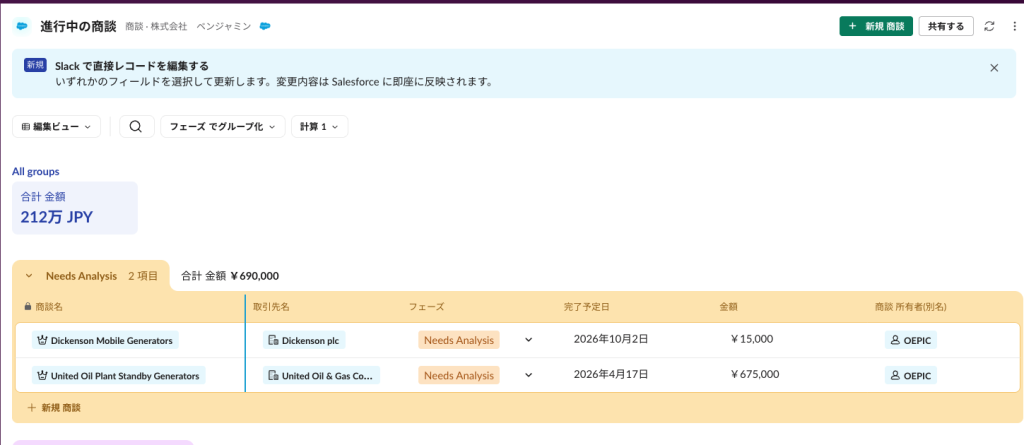
今回は「フェーズでグループ化」と「金額の合計」を設定しました。一覧の上部に進行中案件の合計(212万 JPY)が、各グループには件数とグループごとの合計金額が表示されます。どのフェーズにいくら積み上がっているかが一目で分かるので、週次の確認にはこの形が見やすいです。

ω
サイドバーに固定する
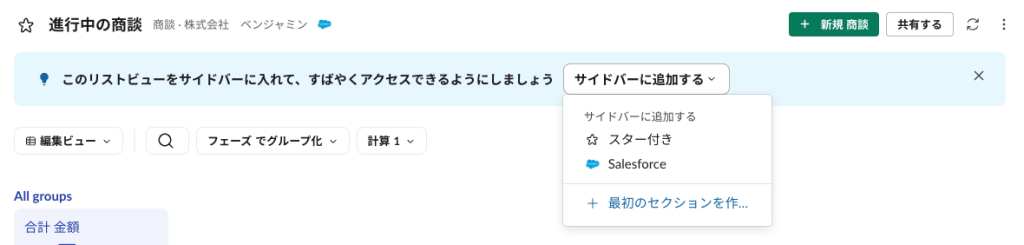
毎週見る一覧は、「サイドバーに追加する」でサイドバーに固定しておきます。追加先は「スター付き」「Salesforce」、または新しいセクションから選べます。今回は「Salesforce」を選びました。
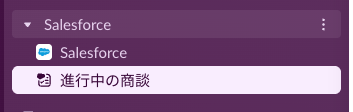
これで、Slack を開けばいつでもワンクリックでパイプラインを確認できます。
2. リストビューをチャンネルに共有する
共有する
リストビュー右上の「共有する」から、一覧をチャンネルやメンバーに送れます。今回は、営業チーム用に作った「#営業用」チャンネルに共有しました。共有時にはメッセージを添えることができ、太字や箇条書きなどの書式も使えます。
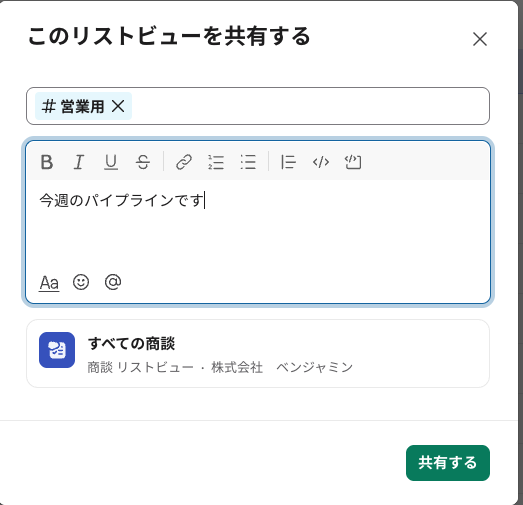
チャンネルには「Salesforce リストビュー」というラベル付きのカードが投稿されます。

カードに表示されるのは、リスト名・オブジェクト・組織名だけで、件数や合計金額は表示されません。カードをクリックすると、Slack 上でリストビューが開きます。共有されるのは「その時点の数字」ではなく「最新の一覧への入口」なので、あとから開いても常に最新の状態を確認できます。
共有前にリストビューの公開範囲を確認する
実際に試していて気づいた点があります。リストビューの公開範囲が「自分のみ」のまま共有しようとすると、共有画面に「このリストビューを開くことができるのはあなただけです」という警告が表示されました。
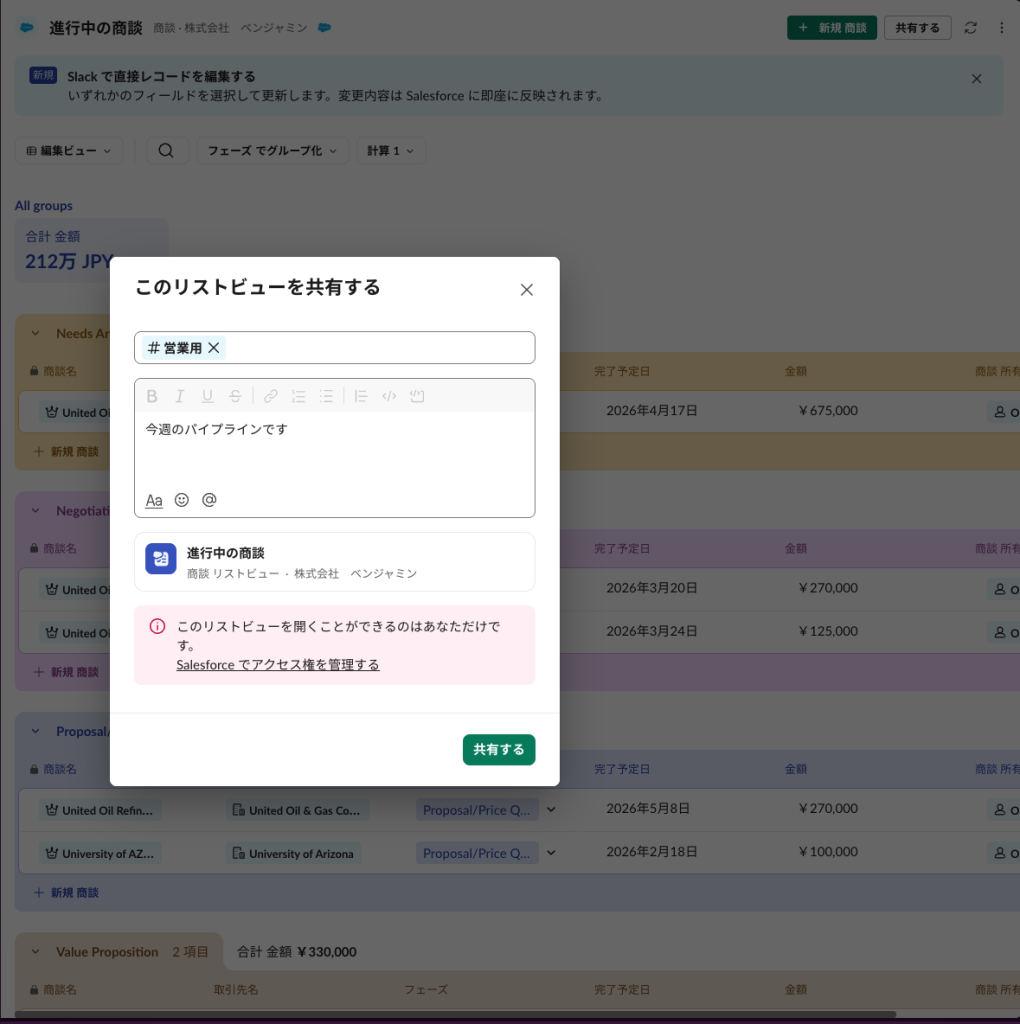
そのまま「共有する」を押すと確認ダイアログが表示され、共有自体は行えます。ただし、受け取ったメンバーはリストビューを開けません。
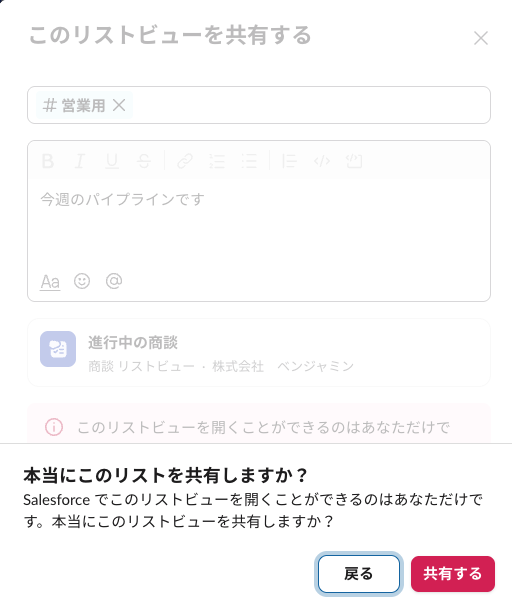
チームに共有するリストビューは、Salesforce 側でリストビューの「共有設定」を開き、「すべてのユーザーがこのリストビューを表示できる」などに変更しておきましょう。
| 公開範囲(Salesforce) | Slack で共有したとき |
|---|---|
| 自分のみ | 警告と確認ダイアログが表示される。共有はできるが、受け取った側は開けない |
| すべてのユーザー | 警告なしで共有できる |
3. 気になる案件を検索し、Slack から更新する
Salesforce のレコードを検索する
チャンネルでのやり取りの途中で、特定の案件を確認したくなることがあります。Slack 上部の検索欄に案件名などを入力し、「次の検索内容に対する Salesforce の検索結果を見る」を選びます。
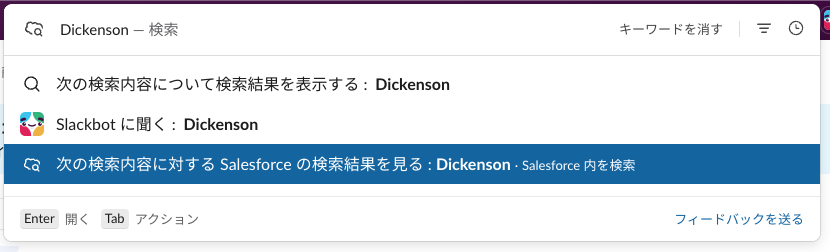
ここで一つ戸惑った点があります。最初に検索したとき、商談の名前で検索したのに、結果には取引先しか表示されませんでした。検索対象の既定は「推奨オブジェクト」で、中身は「取引先」と「ユーザー」の2つだけだったためです。
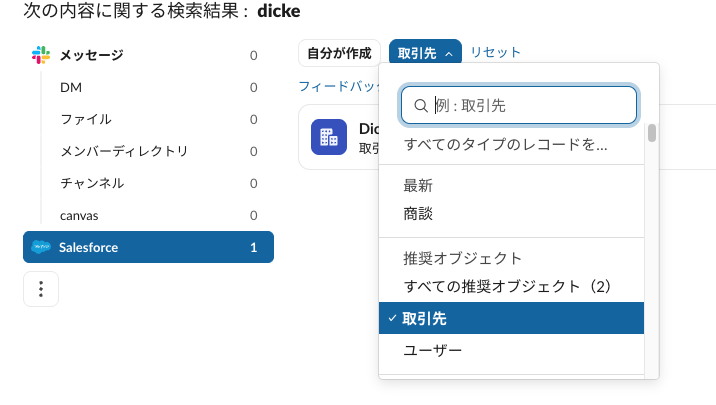
商談を探すときは、検索結果の上部にあるオブジェクトの絞り込みで「商談」に切り替えます。
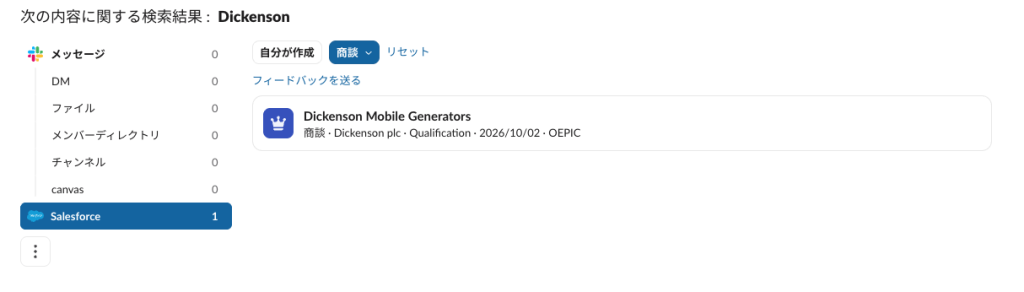
レコードの詳細を見る
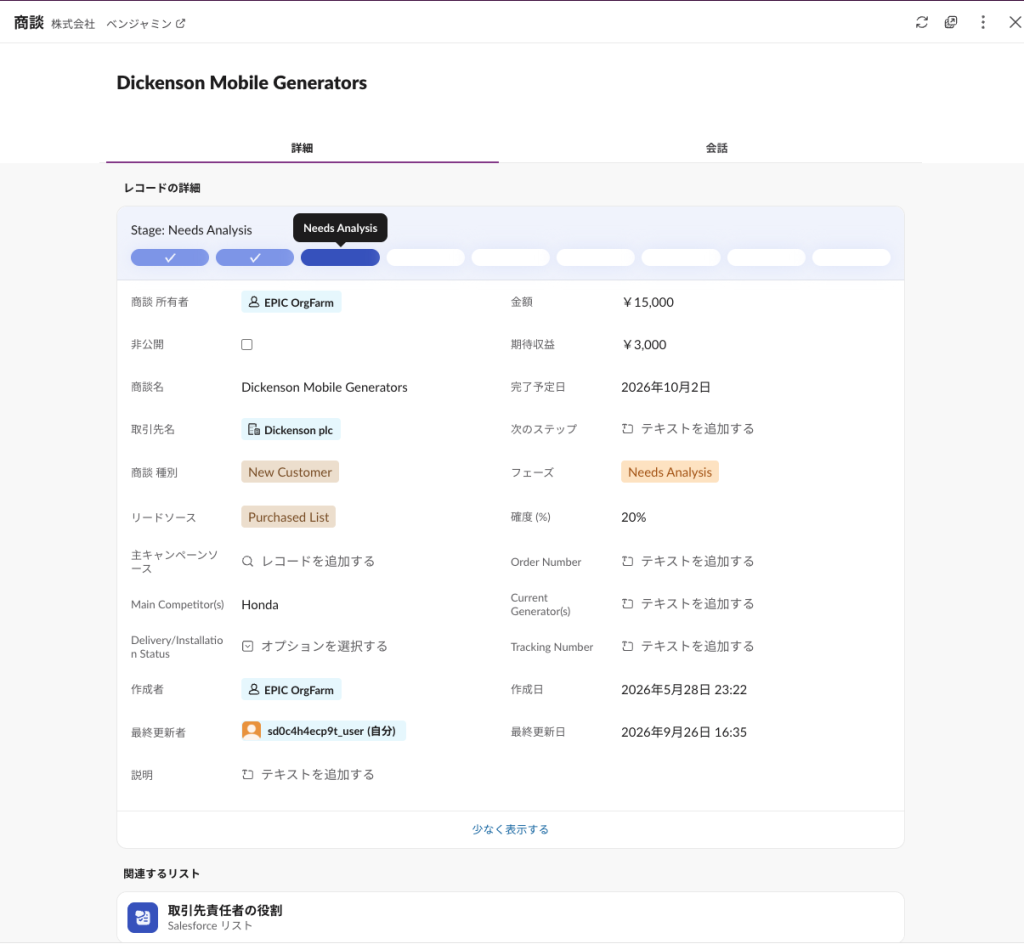
検索結果の商談をクリックすると、Slack 上でレコードの詳細が開きます。
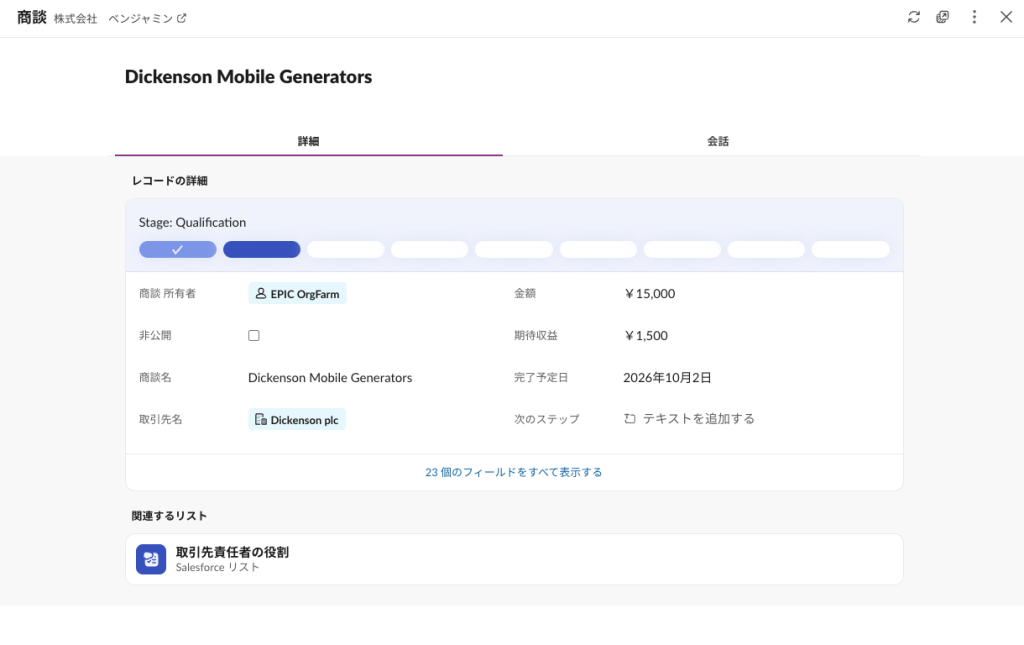
| 表示される内容 | 説明 |
|---|---|
| パス | 現在のフェーズと進み具合 |
| 主要な項目 | 所有者・金額・商談名・取引先名・完了予定日・次のステップなど |
| すべてのフィールド | 「23 個のフィールドをすべて表示する」で残りの項目を表示 |
| 関連するリスト | 取引先責任者の役割など |
| 会話 | このレコードに関する Slack の会話 |
最初に表示される項目は、管理者が「Slack レコードレイアウト」で変更できます。
Slack からフェーズを更新する
リストビューの上部にも「Slack で直接レコードを編集する」という案内が表示されていたので、実際に Slack からフェーズを更新してみます。

「23 個のフィールドをすべて表示する」を開き、フェーズを「Qualification」から「Needs Analysis」に変更して、「変更を保存する」を押します。
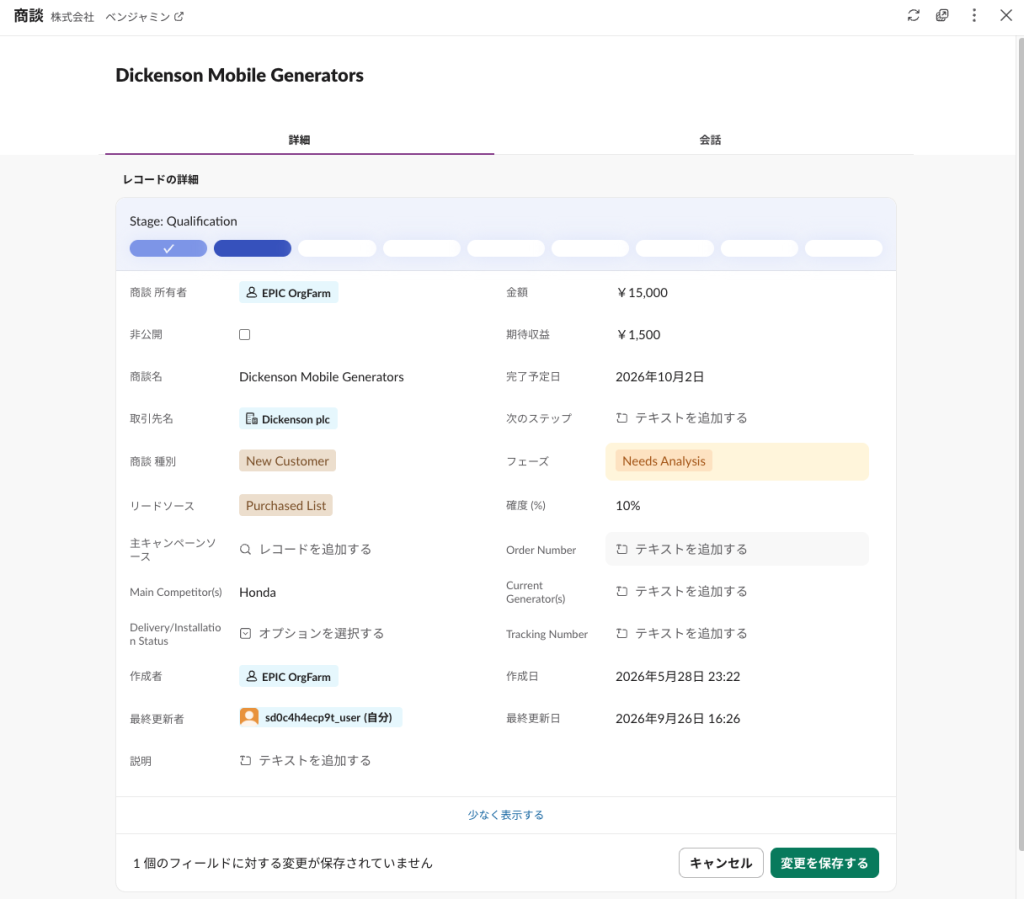
保存すると、パスが Needs Analysis に進みました。確度(10% → 20%)と期待収益も合わせて変わっており、Slack からの更新が Salesforce 側の処理を通って保存されていることが分かります。最終更新者には自分の Slack ユーザーが表示されています。
リストビューに反映されることを確認する
サイドバーの「進行中の商談」を開くと、更新した商談が Needs Analysis のグループに移り、グループの件数(2件)と合計金額(¥690,000)も変わっていました。
別の商談で金額を Slack から変更したときも、Salesforce 側の金額とリストビューの合計金額に反映されることを確認できました。
まとめ
今回試した機能と、週次のパイプライン確認での使いどころを整理します。
| やりたいこと | 使う機能 | ポイント |
|---|---|---|
| 進行中の案件をフェーズ別に見る | リストビュー | グループ化と合計金額の計算は Slack 側で設定できる |
| よく見る一覧にすぐアクセスする | サイドバーに追加 | Salesforce セクションなどに固定できる |
| 一覧をチームに渡す | リストビューの共有 | 共有されるのは最新の一覧への入口。Salesforce 側の公開範囲に注意 |
| 特定の案件を調べる | 検索 | 既定の対象は取引先とユーザー。商談は絞り込みで切り替える |
| その場で案件を更新する | レコード詳細の編集 | 保存すると Salesforce とリストビューに反映される |
一覧を見て、チームに共有し、気になる案件を調べて直すところまで、Salesforce を一度も開かずに Slack の中で完結できました。営業メンバーが普段から Slack で会話しているチームであれば、パイプライン確認のために画面を行き来する手間を減らせます。